


trình quản lý agent ưu tiên terminal cho mọi CLI lập trình, trên mọi hệ điều hành.


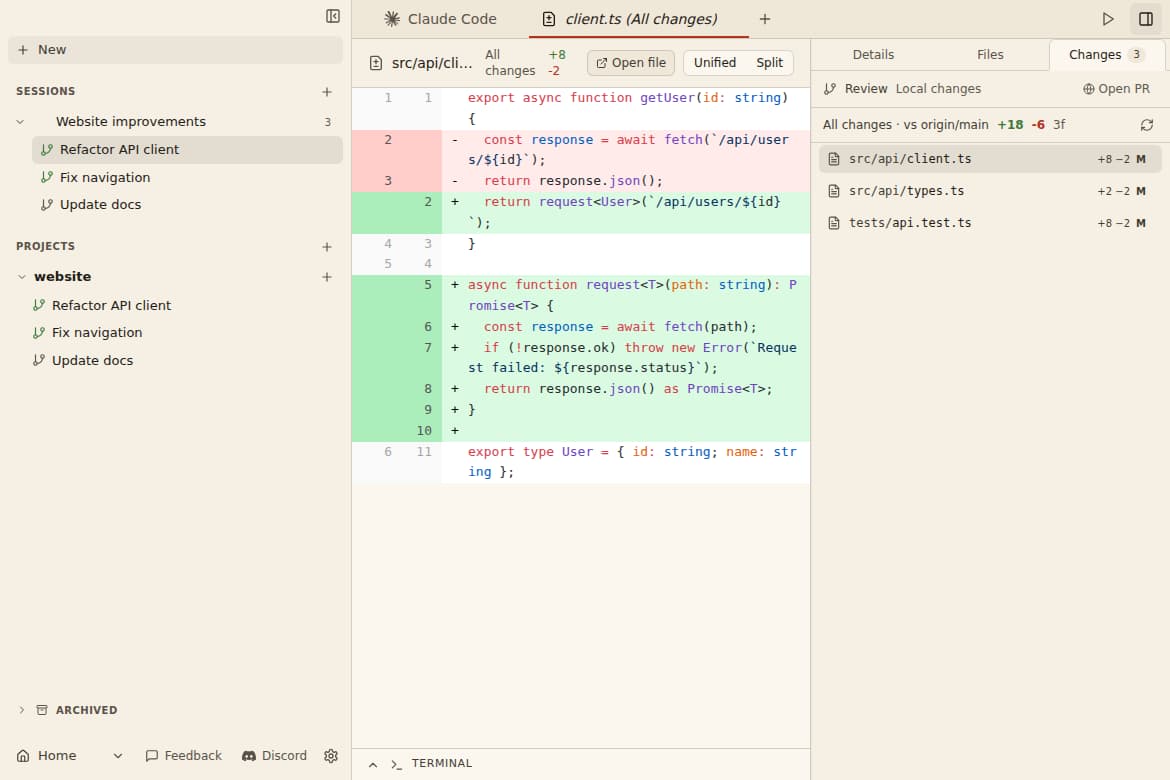
tính năng
Worktree và cô lập · 1 / 28Nhấp New pane sẽ tách nhánh fix-nav từ main với worktree riêng. Archive lại xóa nó đi.
Worktree và cô lập · 2 / 28Claude Code, Codex và Aider làm việc cạnh nhau trong ba terminal: một cái sửa code, một cái chạy test, một cái đã xong.
Worktree và cô lập · 3 / 28Ba pane, mỗi pane khởi chạy một dev server trên cổng riêng: 4210, 6380 và 7750.
Worktree và cô lập · 4 / 28Nhấp New pane sẽ tạo worktree add-billing, và tệp .env được sao chép vào đó.
Worktree và cô lập · 5 / 28Một pane fix-nav mới chạy script setup và run từ pane.json: pnpm install, rồi pnpm dev.
Worktree và cô lập · 6 / 28Một lệnh đưa worktree hotfix có sẵn vào thanh bên dưới dạng một pane.
Agent · 7 / 28Cùng một tab terminal lần lượt chạy Claude Code, Codex, Cursor và Aider. Không plugin, không SDK, không chờ đợi.
Agent · 8 / 28Hai Session cạnh nhau: một cái khởi tạo pane cho trang giá và mở PR, cái còn lại khởi tạo một pane cho lỗi đăng nhập.
Agent · 9 / 28Khi được nhờ khởi tạo một pane cho tài liệu, Claude Code gọi tool agents_start của Pane và một pane update-docs mới xuất hiện.
Agent · 10 / 28Một lệnh liệt kê những gì agent có thể làm trong Pane: thêm repo, tạo pane, gửi input và kiểm tra các agent khác.
Agent · 11 / 28Trang dành cho lập trình viên có liên kết tới API docs, OpenAPI, hướng dẫn cho agent và hợp đồng CLI.
Agent · 12 / 28Một agent đi theo vòng lặp: tạo pane, đọc đầu ra, gửi input, kiểm tra, rồi lặp lại.
Pane và tab · 13 / 28Thanh bên hiện tên, nhánh, cổng và trạng thái của từng pane trên một dòng.
Pane và tab · 14 / 28Split Right, rồi Split Down, biến một terminal thành ba.
Pane và tab · 15 / 28Từ menu +, một trình duyệt hiển thị localhost:3000 mở ra cạnh terminal của agent.
Pane và tab · 16 / 28Gõ @ trong terminal sẽ gợi ý đầu ra npm test có 2 lỗi từ một terminal khác, chọn nó thì đầu ra đó được chèn vào prompt.
Pane và tab · 17 / 28Thanh bên nơi tên của pane đang chạy nhấp nháy như nhịp thở, pane đã xong có gạch chân đứt nét màu xanh, và nhấp vào sẽ xóa dấu đó.
Pane và tab · 18 / 28Một cảnh báo trên desktop báo fix-nav đang chờ bạn nhập, nhấp vào sẽ đưa bạn tới pane đó.
Từ xa và điện thoại · 19 / 28Pane chạy trên desktop của bạn, còn Claude Code, Codex và Aider chạy trên VM.
Từ xa và điện thoại · 20 / 28Màn hình tắt qua đêm trong khi máy chủ vẫn thức và hai agent hoàn tất công việc.
Từ xa và điện thoại · 21 / 28Thông báo Claude trên điện thoại báo fix-nav đã xong, và câu trả lời gõ trên điện thoại được gửi về máy chủ.
Git và terminal · 22 / 28Commit thêm một commit mới vào nhánh, và Push to Remote đẩy nó lên origin.
Git và terminal · 23 / 28Khi bạn cuộn lên để đọc, đầu ra mới vẫn đến và vị trí của bạn trong terminal vẫn giữ nguyên.
Git và terminal · 24 / 28Ctrl+Shift+P mở bảng lệnh, gõ split sẽ tìm thấy Split Right và Split Down.
Nền tảng · 25 / 28Cùng một cửa sổ Pane trên Windows, macOS và Linux.
Nền tảng · 26 / 28Trong một terminal WSL trên Windows, Claude Code khởi chạy trong distro Ubuntu.
Nền tảng · 27 / 28Tệp LICENSE được đóng dấu AGPL-3.0, và một ngôi sao GitHub sáng lên.
Nền tảng · 28 / 28Mỗi pane hiện số token đã dùng và chi phí, còn một thanh cho thấy giới hạn tốc độ của Codex ở mức 62%.
Worktree và cô lập
- worktree tự động: pane tự tạo và dọn dẹp, bạn không bao giờ phải gõ
git worktree - pane song song: chạy claude code, codex, cursor, opencode và aider cạnh nhau
- cổng riêng biệt: mỗi pane có một dải 10 cổng riêng trong $PANE_PORT, nên các dev server chạy song song không bao giờ xung đột
- đồng bộ secret:
.envtự động được sao chép vào mỗi worktree mới - setup script: pane chạy các script setup, run và archive từ
pane.jsonhoặcconductor.jsoncủa bạn - mang worktree của bạn vào:
runpane panes adoptnhận các worktree bạn đã tạo bằng git hoặc công cụ khác
Agent
- không phụ thuộc agent: claude code, codex và cursor được tích hợp sẵn. mọi thứ khác chạy trong terminal cũng dùng được. không plugin, không SDK, không chờ đợi
- sessions: các cuộc trò chuyện với claude code, codex hoặc cursor để chia việc, khởi tạo pane, theo dõi chúng, thu thập báo cáo và theo dõi PR. xếp nhiều cuộc cạnh nhau
- MCP server: pane đăng ký tool của nó với claude code, codex và cursor khi khởi chạy, kể cả bên trong WSL. agent của bạn có thể khởi chạy và kiểm tra các agent khác
- CLI cho agent sử dụng: agent có thể tự khám phá schema của Pane, đăng ký repo và tạo pane tiếp theo
- tài nguyên RunPane cho lập trình viên: tài liệu API, OpenAPI, hướng dẫn cho agent và các lệnh CLI cục bộ
- vòng lặp agent: để Codex, Claude Code hoặc bất kỳ CLI agent nào tạo pane, đọc đầu ra terminal, gửi lệnh và kiểm tra tiến độ
Pane và tab
- thanh bên dọc: thấy ngay mọi pane, nhánh, cổng và trạng thái
- chia pane: chia ngang và dọc trong từng pane
- trình duyệt trong ứng dụng: chia màn hình để đặt trình duyệt cạnh terminal
- ngữ cảnh giữa các terminal: gõ
@để lấy đầu ra từ một terminal khác trong cùng pane - chỉ báo trạng thái: chấm trạng thái workspace, pane đang chạy hiện nhịp thở và dấu gạch báo pane đã hoàn tất
- thông báo: cảnh báo trên desktop và bằng âm thanh khi agent cần bạn chú ý
Từ xa và điện thoại
- remote pane: giữ giao diện desktop trên máy bạn, còn worktree, terminal và agent chạy trên VM, máy WSL hoặc máy khác
- thiết lập luôn bật: giữ máy chủ thức khi agent cần tiếp tục: hướng dẫn nguồn điện
- truy cập từ điện thoại: điều khiển agent từ ứng dụng trình duyệt trên điện thoại, nhận push của ứng dụng Claude qua Remote Control, và để Sessions tiếp tục các lượt bị gián đoạn
Git và terminal
- git tích hợp sẵn: diff, commit, push, pull, rebase, squash, merge. tất cả bằng bàn phím
- bản vá terminal: các bản sửa xterm.js tinh chỉnh cho agent CLI: không nhảy cuộn, hình ảnh nội dòng, giao thức bàn phím kitty
- ưu tiên bàn phím: phím tắt cho pane, tab, chia màn hình và git, cùng bảng lệnh ⌘/Ctrl+Shift+P
Nền tảng
- đa nền tảng: Windows x64 + ARM64, Mac (Apple Silicon + Intel), Linux x64 + ARM64. cùng giao diện, cùng phím tắt
- WSL chạy thật sự: mở repo bên trong WSL, chạy agent trong distro và chạy Sessions trong distro WSL bạn chọn
- mã nguồn mở: AGPL-3.0, không trói buộc
- mức dùng & giới hạn: token và chi phí của claude code và codex theo từng pane, cùng giới hạn tốc độ của codex

What problem does Pane solve?
AI agent lập trình thật đáng kinh ngạc. claude code có thể tự làm việc hàng giờ. codex có thể hoàn thiện tính năng từ đầu đến cuối. mô hình không phải nút thắt.
cách bạn tương tác với chúng mới là nút thắt.
quản lý AI agent lúc này giống điều hành không lưu bằng bộ đàm. bạn phải xoay xở giữa hàng loạt cửa sổ terminal. sao chép qua lại giữa các tab. quên mất agent nào đang ở nhánh nào. alt-tab giữa trình xem diff, terminal, git client và trình soạn thảo. agent rất nhanh, nhưng công cụ lại kéo bạn chậm xuống.
rồi còn git worktree. ai cũng đồng ý worktree là cách đúng để chạy song song nhiều agent: nhánh riêng biệt, không xung đột, tách bạch rõ ràng. nhưng dùng thật thì sao? cực khổ. git worktree add, git worktree remove, nhớ đường dẫn, theo dõi worktree nào ở nhánh nào, dọn worktree cũ, rebase về main, squash commit trước khi merge. ngay cả lập trình viên giàu kinh nghiệm cũng dễ vấp. hạ tầng mạnh, UX tệ.
pane khiến worktree trở nên vô hình. bạn tạo pane, pane tạo worktree. bạn xóa pane, pane dọn nó đi. bạn nhấn phím tắt, pane rebase từ main. bạn không bao giờ phải gõ git worktree nữa. giữ trọn lợi ích của sự tách biệt, không còn phiền toái.
nếu bạn muốn so sánh toàn cảnh, hãy bắt đầu với danh mục công cụ quản lý AI agent. danh mục này bao quát ứng dụng desktop, công cụ tmux, trình ghép terminal, công cụ hỗ trợ worktree, dashboard và hệ thống điều phối.
cách hoạt động
pane dùng hai thành phần cơ bản: pane và tab. mỗi tính năng một pane, một worktree. trong mỗi pane, agent, terminal, trình duyệt và diff tệp là các tab, còn một bảng bên hiển thị tệp, thay đổi và lịch sử git của pane. workspace của bạn trở lại sau khi khởi động lại, và claude code, codex và cursor tiếp tục cuộc hội thoại của chúng. mỗi pane hoàn toàn tách biệt. các agent không bao giờ giẫm chân nhau.
$ codex
bạn chạy gì
pane chạy sẵn claude code, codex và cursor, cùng opencode, aider, goose, gemini hoặc bất kỳ CLI agent nào khác chạy trong terminal.
chúng chạy ở đâu
laptop, bản phân phối WSL, máy desktop, mac mini, máy linux, VM, máy chủ tại nhà hoặc máy chủ đám mây của bạn.
fix-navneeds you✓ approved
update-docsworking
bạn điều khiển chúng ở đâu
dùng pane desktop cho toàn bộ quy trình, hoặc runpane.com/app trên điện thoại.
agent vận hành nó thế nào
một Session là cuộc trò chuyện với claude code, codex hoặc cursor để vận hành các agent khác của bạn. nó thêm repo, tạo pane worktree, khởi chạy agent, theo dõi chúng và thu thập báo cáo qua runpane agent-context và MCP server của pane. Xem Sessions.
vì sao điều này quan trọng
pane chạy trên nhiều hệ điều hành, mã nguồn mở và có thể tự host, với những thứ cơ bản bạn cần để lập trình cùng agent mà không bị trói buộc.
xem chi tiết →nếu chạy được trong terminal, nó chạy được ngay trong pane mà không cần tích hợp. công cụ khác tạo giao diện chat riêng chỉ dùng được với những agent họ đã hỗ trợ. pane cho mọi agent một terminal thật. claude code, codex, aider, goose, hay bất cứ thứ gì ra mắt ngày mai. không plugin. không SDK. không chờ hỗ trợ. cứ chạy thôi.
agent của bạn đã kết nối với Linear, Jira, GitHub, Slack qua MCP và công cụ CLI. terminal là lớp tích hợp chung cho tất cả. pane không tích hợp lại những gì agent đã truy cập được. pane cho chúng một nơi để chạy.
pane cũng mở workspace ngược lại cho agent. claude code, codex và cursor tự động nhận các tool MCP của pane. agent nào cũng có thể dùng CLI runpane: runpane agent-context để tìm hiểu các lệnh, runpane repos add để đăng ký repo, runpane panes create để mở pane với prompt đầu tiên phù hợp. Đọc hợp đồng CLI.
một Session điều phối những gì?
mở một Session từ thanh bên và trò chuyện với claude code, codex hoặc cursor về toàn bộ workspace, không chỉ một repo. nó chạy bên ngoài mọi worktree, có thư mục ghi chú riêng và điều phối công việc qua runpane.
phân chia quan trọng: Session giữ cuộc thảo luận với bạn và quyết định việc cần làm. công việc diễn ra trong các pane worktree tách biệt. Session theo dõi chúng, biết khi chúng xong hoặc bị kẹt, theo dõi PR của chúng và báo bạn những gì cần bạn quyết định.
đọc tài liệu Sessions →không phải IDE. không phải trình giả lập terminal. vim dành cho quản lý agent. nó không tích hợp với công cụ. nó là công cụ để mọi thứ tích hợp vào. đa nền tảng, điều khiển bằng bàn phím, dành cho lập trình viên đang ngập trong tab terminal và xung đột git. bạn mang agent đến. chúng tôi giúp chúng cất cánh.
cất cánh cùng pane
những chi tiết nhỏ giúp công việc dễ chịu hơn sẽ cộng dồn. mỗi thứ tiết kiệm vài giây. gộp lại, chúng thay đổi tốc độ bạn đưa sản phẩm ra mắt.
xem nhanh trạng thái
các chấm workspace cho biết hoạt động của dự án. tên pane nhấp nhô khi công việc đang chạy. gạch chân xanh đứt đoạn đánh dấu pane đã xong mà bạn chưa mở lại.
> fix @npm test
ngữ cảnh giữa các terminal
gõ @ để lấy đầu ra gần đây từ một terminal khác trong cùng pane vào terminal bạn đang dùng. agent và lần chạy test của bạn chia sẻ ngữ cảnh mà không cần sao chép dán.
> Review this diff
phím tắt đoạn trích giúp gì?
⌘/ctrl+alt+chữ cái gõ văn bản bạn đã lưu vào bất kỳ terminal nào. mẫu prompt, hướng dẫn review, lệnh debug. mỗi thứ chỉ một tổ hợp phím.
> ./screenshot.png
kéo và thả
thả tệp tối đa 50 MB thẳng vào terminal. không cần gõ đường dẫn.
tự động đồng bộ secret
.env và các tệp bị git bỏ qua được sao chép vào mọi worktree mới. pane sẵn sàng chạy ngay khi được tạo.
▶refactor-apiready on :4210
▶fix-navready on :6380
▶update-docsready on :7750
cổng riêng biệt
mỗi pane có một dải 10 cổng riêng trong $PANE_PORT. trỏ run script của bạn vào nó một lần, và ba pane chạy ba dev server mà không xung đột.
✓ tests/api.test.ts (18)
Reading src/api/client.ts…
✓ tests/navigation.test.ts (9)
new output ↓bản sửa terminal cho agent CLI
lỗi nhảy cuộn của claude code trong cuộc trò chuyện dài? đã sửa. còn nhiều bản vá xterm.js khác được tinh chỉnh cho quy trình agent. đây là cùng engine terminal mà VS Code sử dụng.
remote pane
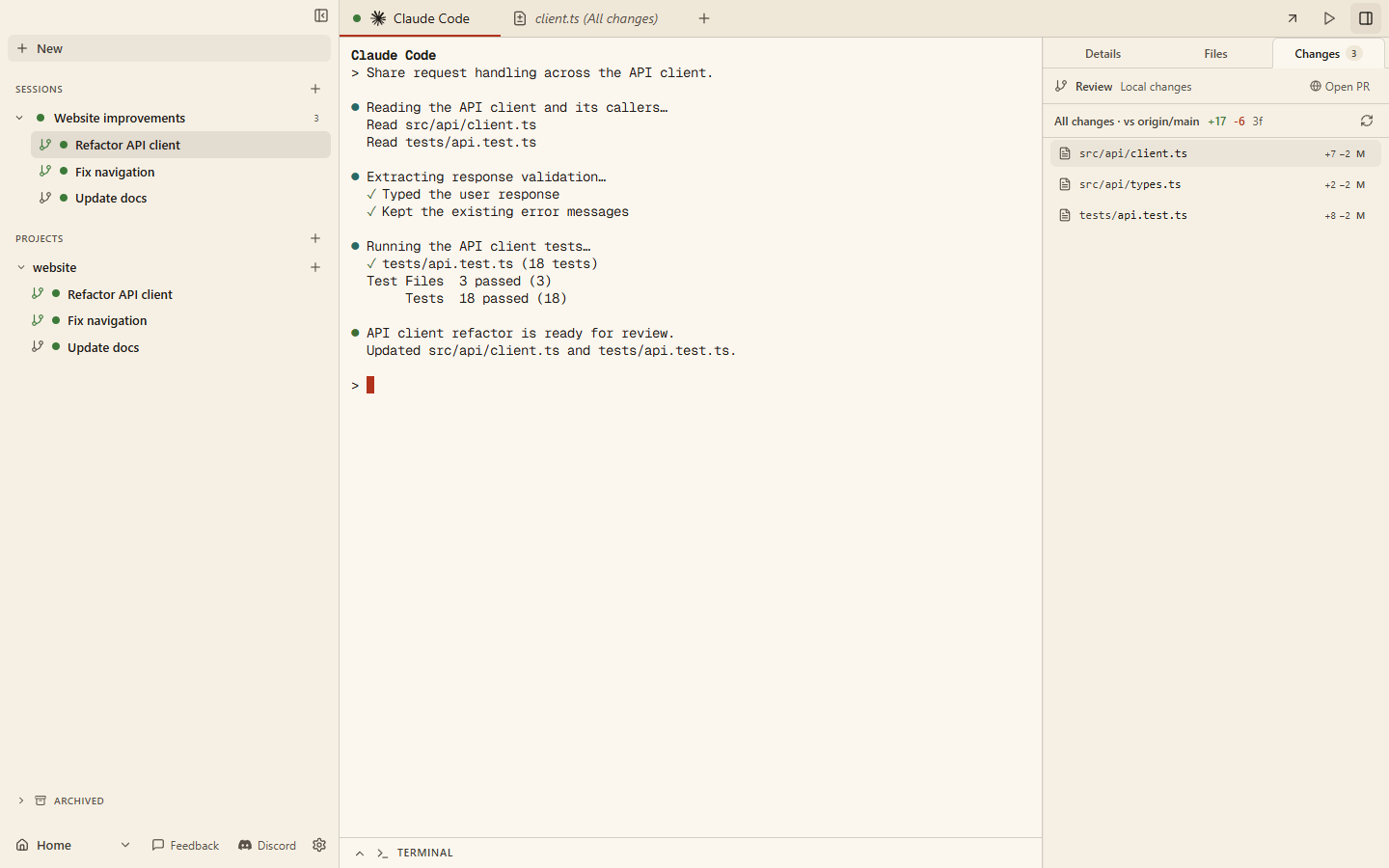
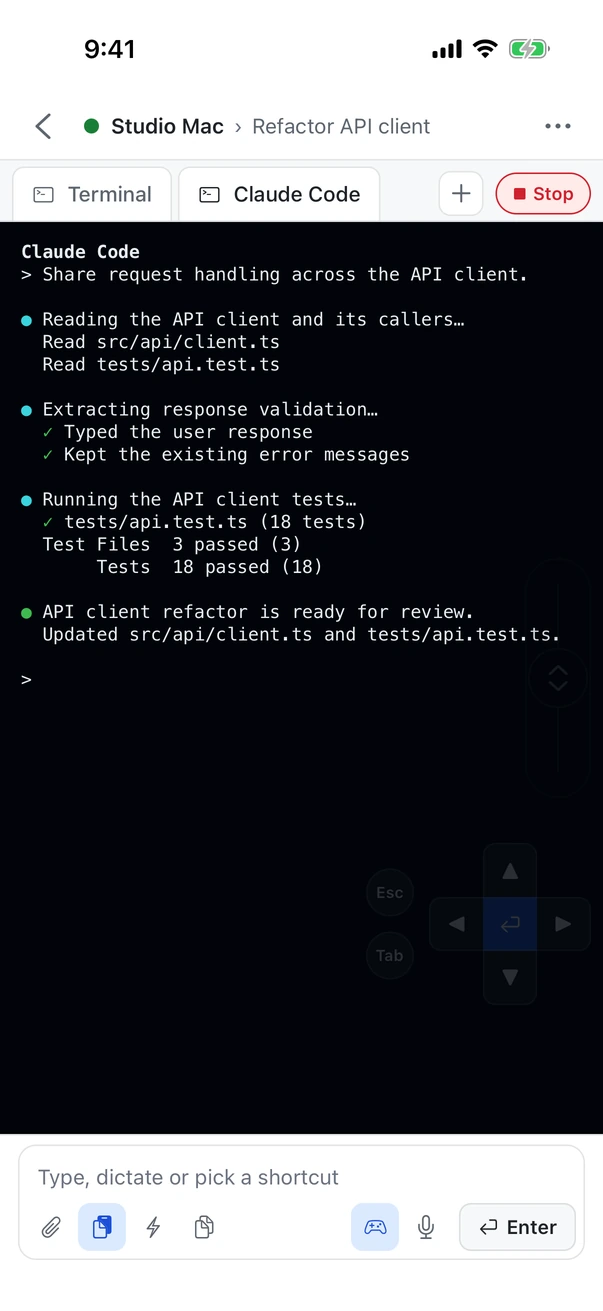
Refactor API client. Same task on desktop and on the iPhone app, coming soon.
chạy agent trên máy tính khác và dùng giao diện từ laptop. mở Pane trên cả hai máy với cùng tài khoản Tailscale. vào Settings → Remote Access → Your computers rồi nhấn Connect. dùng mã kết nối cho trình duyệt, tài khoản Tailscale khác và máy chủ không có giao diện. Bắt đầu tại đây.
$ runpane workspace mac exec -- make test
[mac: macOS, zsh, exit 0]
một agent, các máy Mac, Windows và WSL của bạn
Cần kiểm thử trên hệ điều hành khác hoặc dùng công cụ đã cài ở máy khác? Workspaces cho phép agent đọc tệp và chạy lệnh trên các máy của bạn qua Tailscale, mạng riêng của bạn. Agent vẫn ở đây. Lệnh chạy ở máy kia.
Kết nối từ WSL tới máy Windows chủ của chính nó vẫn đang được sửa. Xem các đường kết nối được hỗ trợ trong hướng dẫn thiết lập.
giao việc cho một agent mới
Với runpane handoff, một agent mới nhận ghi chú và mã nguồn của bạn trên máy khác rồi báo lại kết quả. Hãy dùng kho mã native trên Mac hoặc Windows. Chưa hỗ trợ đích đến WSL.
- Điền ghi chú từ
runpane handoff --template. - Đẩy nhánh của bạn lên. Chỉ định agent và máy đích, rồi kiểm tra bằng
--dry-run. - Gửi bàn giao. Để agent nhận xử lý nhánh đó trong lúc làm việc.
hai cách rõ ràng
với máy tính của bạn, mở Settings → Remote Access → Your computers và nhấn Connect. với trình duyệt và tài khoản khác, tạo mã pane-remote:// tại Connection codes → Set Up Host. dán vào Your computers → Add with a Code trên desktop, hoặc vào runpane.com/app trong trình duyệt.
daemon tự host an toàn
pane chạy một daemon nhỏ trên máy host để phiên làm việc, terminal, tệp, trạng thái git và yêu cầu phê duyệt hoạt động hệt như trong pane. bạn truy cập qua tailscale, SSH hoặc một HTTPS tunnel đáng tin cậy.
miễn phí và mã nguồn mở
remote pane có sẵn trong pane. tự host trên phần cứng của bạn, không cần đăng ký dịch vụ chạy hộ. sau đó dùng khóa của agent và nhà cung cấp giọng nói mà bạn đã có.
truy cập từ desktop và điện thoại
pane desktop cho bạn toàn bộ tính năng từ xa. ứng dụng trình duyệt tại runpane.com/app cho phép bạn kiểm tra và điều khiển các phiên chạy trên terminal bằng điện thoại. bạn cũng có thể cài nó dưới dạng PWA để truy cập nhanh.
pane khác biệt thế nào
| tính năng | pane | superset | conductor | claude squad | cursor | herdr |
|---|---|---|---|---|---|---|
| nền tảng | win (x64 + arm64) + mac + linux, cùng repo WSL | mac (linux thử nghiệm, không có windows) | chỉ mac | mac + linux (cần tmux) | win + mac + linux | Windows + macOS + Linux |
| agent | tích hợp sẵn claude code, codex, cursor + mọi CLI | mọi CLI | claude code, codex, cursor, opencode | mọi loại (tmux) | chỉ loại tích hợp sẵn | tích hợp được hỗ trợ + lệnh terminal |
| trình xem diff | tích hợp sẵn, tô sáng cú pháp | tích hợp sẵn | tích hợp sẵn | không có | ở cấp trình soạn thảo | terminal hoặc đánh giá bên ngoài |
| quy trình git | commit, push, pull, rebase, squash, merge. tất cả bằng bàn phím | worktree + merge | worktree + PR | chỉ worktree | ở cấp trình soạn thảo | git trong terminal hoặc tích hợp |
| môi trường chạy từ xa | cục bộ, hoặc host riêng của bạn qua SSH, Tailscale hay HTTPS. ứng dụng trình duyệt trên điện thoại | relay đến máy riêng của bạn (Pro); workspace cloud đang beta | workspace cloud trả phí; ứng dụng iPhone chỉ dùng cho cloud | tự thiết lập SSH + tmux | IDE cục bộ / tiện ích SSH | máy chủ, SSH và phiên có tên |
| ưu tiên bàn phím | phím tắt + bảng lệnh | một phần | một phần | chỉ terminal | phím tắt IDE | giao diện terminal |
| mã nguồn mở | có (AGPL-3.0) | chỉ công khai mã nguồn (Elastic License 2.0) | không | có | không | có (Apache-2.0) |
| lưu phiên làm việc | workspace, tab và lịch sử cuộn được khôi phục; claude code, codex và cursor tiếp tục cuộc hội thoại. agent dừng khi bạn thoát | có | có | không | không áp dụng | có, với tách trực tiếp và các lớp khôi phục |
| ngữ cảnh giữa các terminal | dùng @ để chia sẻ đầu ra giữa các terminal | không | không | không | không | tự kết hợp bằng API CLI hoặc socket |
| đồng bộ secret | .env tự động sao chép vào worktree | thủ công | thủ công | thủ công | không áp dụng | thiết lập của bạn |
| tách biệt cổng | tự gán cho từng pane | thủ công | thủ công | thủ công | không áp dụng | thiết lập của bạn |

vì sao pane tồn tại
mớ hỗn độn worktree
ai cũng đồng ý worktree là cách đúng để chạy song song nhiều agent: nhánh riêng biệt, không xung đột, tách bạch rõ ràng. nhưng dùng thật thì sao? cực khổ.
git worktree add, git worktree remove, nhớ đường dẫn, theo dõi worktree nào ở nhánh nào, dọn worktree cũ, rebase về main, squash commit trước khi merge. ngay cả lập trình viên giàu kinh nghiệm cũng dễ vấp. hạ tầng mạnh, UX tệ.
pane khiến worktree trở nên vô hình. bạn tạo pane, pane tạo worktree. bạn xóa pane, pane dọn nó đi. bạn nhấn phím tắt, pane rebase từ main. bạn không bao giờ phải gõ git worktree nữa.
vấn đề windows
windows chiếm khoảng 70% thị trường desktop của lập trình viên. linux chiếm thêm 5-10%. mac khoảng 25%. cả hệ sinh thái công cụ AI lập trình đang xây sản phẩm cho 25% đó.
conductor chỉ chạy trên mac. superset không có bản windows. claude squad cần tmux, thứ không chạy trên windows. claude code agent teams cần tmux hoặc iTerm2. cursor và windsurf muốn bạn dùng agent tích hợp sẵn của họ.
pane dành cho 75% còn lại. và cho lập trình viên mac muốn tự chọn agent.
nguyên tắc thiết kế
luôn ưu tiên bàn phím. mọi thao tác đều có phím tắt. bàn phím không phải cách nhập thay thế. nó là cách nhập chính.
mãi mãi không phụ thuộc agent. chúng tôi sẽ không bao giờ trói bạn vào một agent. nếu chạy được trong terminal, nó chạy được trong pane.
đa nền tảng, đúng nghĩa. lập trình viên dùng surface pro xứng đáng có công cụ ngang với người dùng macbook pro.
git là phần cốt lõi, không đứng bên lề. agent viết code. bạn review. bạn commit. vòng lặp đó phải liền mạch.
tốc độ là một tính năng. nếu có gì mất hơn 100ms, đó là lỗi. nếu hiệu ứng không có mục đích, hãy bỏ nó.
Được các nhà phát triển tại đây sử dụng
tại 100 quốc gia
pane dành cho ai
- → lập trình viên dùng Windows, Windows ARM, WSL và Linux bị các công cụ chỉ dành cho mac bỏ quên
- → người dùng nhiều agent muốn quản lý tất cả trong một ứng dụng
- → lập trình viên chuộng bàn phím muốn đạt tốc độ vượt trội
- → bất kỳ ai đã mệt mỏi vì phải xoay xở giữa các cửa sổ terminal
What do people ask about Pane?
tại sao các bạn xây dựng công cụ này?
tại sao pane dùng electron? electron chẳng phải rất tệ sao?
tôi đang mở 47 cửa sổ terminal. cứu với?
git worktree là gì và tại sao nó quan trọng?
git worktree nữa. claude squad dùng worktree nhưng bắt bạn tự quản lý. pane khiến chúng trở nên vô hình.pane KHÔNG dành cho ai?
tại sao lại là "pane"?
tại sao ai cũng ghét lập trình viên windows?
"nhưng lập trình trên windows khó lắm"
wsl --install. thế là xong. giờ ubuntu chạy trong windows mà không cần VM, không thêm chi phí hệ thống. cả câu chuyện "không thể lập trình trên windows" đến từ những người chưa từng thử WSL và nghĩ terminal chỉ có iTerm2. trong khi đó, 70% lập trình viên toàn cầu vẫn đưa code production lên windows ngon lành. pane chạy trên tất cả: windows, WSL, mac, linux. không cần viện cớ.đây chẳng phải chỉ là tmux với thêm vài bước sao?
khoan, các bạn thật sự dùng windows sao?
pane khác cursor, conductor và claude squad thế nào?
"trình quản lý agent" là gì và tôi có cần không?
"superhuman cho AI agent lập trình" nghĩa là gì?
nếu ngày mai có AI agent mới ra mắt thì sao?
công cụ nào cũng nói "ưu tiên bàn phím". các bạn có thật sự như vậy không?
tôi cài pane thế nào?
curl -fsSL https://runpane.com/install.sh | sh. windows powershell: irm https://runpane.com/install.ps1 | iex. hoặc tải thẳng từ github releases. script tự phát hiện hệ điều hành và kiến trúc máy.pane có miễn phí không? sau này có thu phí không?
tham gia discord, xem mã nguồn trên github hoặc liên hệ qua hello@dcouple.ai.