


面向每种编程 CLI、适配每个操作系统的终端优先智能体管理器。


功能
工作树与隔离 · 1 / 28点击 New pane,会从 main 长出一个 fix-nav 分支,并带有自己的 worktree。点击 Archive 又会把它移除。
工作树与隔离 · 2 / 28Claude Code、Codex 和 Aider 在三个终端里并排工作:一个在改代码,一个在跑测试,一个已经完成。
工作树与隔离 · 3 / 28三个 Pane 各自在自己的端口上启动开发服务器:4210、6380 和 7750。
工作树与隔离 · 4 / 28点击 New pane 会创建一个 add-billing worktree,并把 .env 文件复制进去。
工作树与隔离 · 5 / 28新的 fix-nav Pane 运行 pane.json 中的 setup 和 run 脚本:先 pnpm install,再 pnpm dev。
工作树与隔离 · 6 / 28一条命令就能把现有的 hotfix worktree 作为 Pane 接入侧边栏。
智能体 · 7 / 28同一个终端标签页依次运行 Claude Code、Codex、Cursor 和 Aider。无需插件,无需 SDK,不用等待。
智能体 · 8 / 28两个 Session 并排:一个为定价页启动 Pane 并提交 PR,另一个为登录认证 bug 启动一个 Pane。
智能体 · 9 / 28收到为文档启动 Pane 的请求后,Claude Code 调用 Pane 的 agents_start 工具,一个新的 update-docs Pane 随即出现。
智能体 · 10 / 28一条命令列出智能体在 Pane 里能做的事:添加仓库、创建 Pane、发送输入,以及查看其他智能体。
智能体 · 11 / 28开发者页面链接到 API docs、OpenAPI、智能体说明和 CLI 契约。
智能体 · 12 / 28智能体按循环工作:创建 Pane、读取输出、发送输入、验证,然后再来一遍。
Pane 与标签页 · 13 / 28侧边栏在一行里显示每个 Pane 的名称、分支、端口和状态。
Pane 与标签页 · 14 / 28先 Split Right,再 Split Down,一个终端变成三个。
Pane 与标签页 · 15 / 28从 + 菜单打开一个显示 localhost:3000 的浏览器,就在智能体的终端旁边。
Pane 与标签页 · 16 / 28在终端里输入 @,会列出另一个终端里 npm test 的输出(2 个失败),选中后这段输出就进入提示词。
Pane 与标签页 · 17 / 28侧边栏里,工作中的 Pane 名称会呼吸闪动,完成的 Pane 出现蓝色虚线下划线,点击后标记消失。
Pane 与标签页 · 18 / 28桌面通知提示 fix-nav 需要你输入,点击后直接跳到那个 Pane。
远程与手机 · 19 / 28Pane 运行在你的桌面电脑上,而 Claude Code、Codex 和 Aider 运行在 VM 上。
远程与手机 · 20 / 28夜里显示器关闭,主机保持唤醒,两个智能体完成了各自的工作。
远程与手机 · 21 / 28手机上的 Claude 通知显示 fix-nav 已完成,在手机上输入的回复会发回主机。
Git 与终端 · 22 / 28Commit 在分支上新增一个提交,Push to Remote 把它推送到 origin。
Git 与终端 · 23 / 28你向上滚动阅读时,新输出不断到来,你在终端里的位置保持不动。
Git 与终端 · 24 / 28Ctrl+Shift+P 打开命令面板,输入 split 就能找到 Split Right 和 Split Down。
平台 · 25 / 28同一个 Pane 窗口,分别运行在 Windows、macOS 和 Linux 上。
平台 · 26 / 28在 Windows 的 WSL 终端里,Claude Code 在 Ubuntu 发行版中启动。
平台 · 27 / 28LICENSE 文件盖上 AGPL-3.0 印章,一颗 GitHub 星标亮起。
平台 · 28 / 28每个 Pane 显示自己用掉的 token 和费用,一条进度条显示 Codex 速率限制已用到 62%。
工作树与隔离
- 自动管理 worktree:Pane 会创建并清理 worktree,你再也不用输入
git worktree - 并行 Pane:并排运行 Claude Code、Codex、Cursor、OpenCode 和 Aider
- 端口隔离:每个 Pane 在 $PANE_PORT 中拥有自己的一组 10 个端口,并行的开发服务器永远不会冲突
- 密钥同步:
.env会自动复制到每个新 worktree - 设置脚本:Pane 会运行你的
pane.json或conductor.json中的 setup、run 和 archive 脚本 - 带上你的 worktree:
runpane panes adopt会接入你用 git 或其他工具创建的 worktree
智能体
- 不绑定智能体:内置 Claude Code、Codex 和 Cursor。其他任何能在终端里运行的工具也都能用。无需插件,无需 SDK,不用等待适配
- Sessions:与 Claude Code、Codex 或 Cursor 对话,由它拆分工作、启动 Pane、盯住进度、收集报告并跟踪 PR。可以并排平铺多个
- MCP 服务器:Pane 启动时会把自己的工具注册到 Claude Code、Codex 和 Cursor,在 WSL 里也一样。你的智能体可以启动其他智能体,并查看它们的进度
- 智能体可操作的 CLI:智能体能自行发现 Pane 的结构、注册仓库并创建后续 Pane
- RunPane 开发者资源:API 文档、OpenAPI、智能体说明和本地 CLI 命令说明
- 智能体循环:让 Codex、Claude Code 或任何 CLI 智能体创建 Pane、读取终端输出、发送输入并检查进度
Pane 与标签页
- 垂直侧边栏:所有 Pane、分支、端口和状态一眼可见
- 拆分 Pane:每个 Pane 内都能横向或纵向拆分
- 应用内浏览器:在终端旁拆分出浏览器
- 跨终端上下文:输入
@,调取同一个 Pane 中另一个终端的输出 - 状态指示:工作区圆点、呼吸闪动的活动 Pane,以及虚线返回标记
- 通知:智能体需要你时,通过桌面通知和声音提醒
远程与手机
- Remote Pane:桌面界面留在本机,worktree、终端和智能体运行在 VM、WSL 设备或另一台机器上
- 持续运行设置:代理需要继续工作时让主机保持唤醒: 电源指南
- 手机访问:在手机上的浏览器应用里操控智能体,通过 Remote Control 接收 Claude 应用推送,并让 Sessions 恢复中断的回合
Git 与终端
- 内置 git:diff、提交、推送、拉取、变基、squash、合并,全都能用键盘完成
- 终端补丁:针对智能体 CLI 调优的 xterm.js 修复:不再滚动跳动、支持内联图片、支持 kitty 键盘协议
- 键盘优先:Pane、标签页、拆分和 git 都有快捷键,另有 ⌘/Ctrl+Shift+P 命令面板
平台
- 跨平台:Windows x64 + ARM64、Mac(Apple Silicon + Intel)、Linux x64 + ARM64。界面相同,快捷键相同
- 真正好用的 WSL:打开 WSL 里的仓库,在发行版中运行智能体,并在你选定的 WSL 发行版里运行 Sessions
- 开源:AGPL-3.0,不会被锁定
- 用量与限额:按 Pane 显示 Claude Code 和 Codex 的 token 与费用,外加 Codex 速率限制

What problem does Pane solve?
AI 编程智能体很强。Claude Code 能自主工作数小时。Codex 能从头到尾交付功能。瓶颈不在模型。
瓶颈在你与它们交互的方式。
现在管理 AI 智能体,就像拿着对讲机做空中交通管制。你得同时盯着一堆终端窗口,在标签页之间复制粘贴,还会忘记哪个智能体在哪个分支。你在 diff 查看器、终端、git 客户端和编辑器之间来回切换。智能体很快,工具却拖慢了你。
然后还有 git worktree。大家都认同,并行运行智能体就该用 worktree:分支隔离、没有冲突、互不干扰。但真用起来很痛苦。git worktree add、git worktree remove、记路径、追踪 worktree 对应的分支、清理废弃 worktree、变基回 main、合并前压缩提交。就连经验丰富的开发者也会搞乱流程。底层能力很强,体验却很差。
Pane 让 worktree 隐形。你创建 Pane,Pane 就创建 worktree。你删除 Pane,Pane 就清理它。按一下快捷键,Pane 就从 main 变基。你再也不用输入 git worktree。隔离的好处全都有,麻烦一点不留。
如果你想了解整个市场,先看AI 智能体管理工具目录。里面整理了桌面应用、tmux 工具、终端多路复用器、worktree 辅助工具、仪表盘和智能体编排系统。
工作方式
Pane 只有两个基本单元:Pane 和标签页。每个功能一个 Pane,对应一个 worktree。在每个 Pane 里,智能体、终端、浏览器和文件 diff 都是标签页,侧边面板显示这个 Pane 的文件、改动和 git 历史。重启后工作区会恢复,Claude Code、Codex 和 Cursor 会接着之前的对话继续。每个 Pane 完全隔离,你的智能体永远不会互相干扰。
$ codex
运行什么
Pane 开箱即可运行 Claude Code、Codex 和 Cursor,也支持 OpenCode、Aider、Goose、Gemini,或任何其他能在终端里运行的 CLI 智能体。
在哪里运行
你的笔记本、WSL 发行版、台式机、Mac mini、Linux 主机、VM、家用服务器或云主机。
fix-navneeds you✓ approved
update-docsworking
在哪里控制
用 Pane 桌面端完成完整流程,或在手机上打开 runpane.com/app。
智能体如何操作
Session 是与 Claude Code、Codex 或 Cursor 的一段对话,由它来运行你的其他智能体。它通过 runpane agent-context 和 Pane 的 MCP 服务器添加仓库、创建 worktree Pane、启动智能体、盯住进度并收集报告。了解 Sessions。
为什么重要
Pane 跨系统、开源且可自行托管,提供与智能体协作写代码所需的基础能力,又没有任何锁定。
查看详情 →只要能在终端里运行,就能立刻在 Pane 里运行,无需任何集成。其他工具自建聊天界面,只支持它们专门适配过的智能体。Pane 给每个智能体一个真正的终端。Claude Code、Codex、Aider、Goose,甚至明天才发布的工具都行。无需插件、SDK,也不用等支持。直接运行。
你的智能体已经能通过 MCP 和 CLI 工具使用 Linear、Jira、GitHub 和 Slack。终端就是通用集成层。Pane 不会重复集成智能体已有的能力。它只提供运行它们的地方。
Pane 也把工作区开放给智能体。Claude Code、Codex 和 Cursor 会自动获得 Pane 的 MCP 工具。任何智能体都能使用 runpane CLI:用 runpane agent-context 了解命令,用 runpane repos add 注册仓库,用 runpane panes create 打开 Pane 并填入正确的初始提示。阅读 CLI 命令说明。
Session 负责协调什么?
从侧边栏打开一个 Session,和 Claude Code、Codex 或 Cursor 讨论整个工作区,而不只是一个仓库。它在所有 worktree 之外运行,有自己的笔记文件夹,并通过 runpane 协调工作。
关键分工是:Session 负责和你讨论,并决定做什么。工作在隔离的 worktree Pane 中进行。Session 盯着它们,在它们完成或卡住时收到消息,跟进它们的 PR,并告诉你哪些事需要你来拍板。
阅读 Sessions 文档 →不是 IDE,也不是终端模拟器。它是智能体管理领域的 vim。它不去集成工具,而是让所有工具都能集成进来。跨平台、键盘驱动,专为被终端标签页和 git 冲突淹没的开发者打造。智能体由你选择,我们让它们起飞。
和 Pane 一起起飞
这些体验细节会不断叠加。每项都能省几秒,合在一起就能改变你的交付速度。
一眼看清状态
工作区圆点显示项目级活动,工作进行时 Pane 名称会呼吸闪动,尚未查看的已完成 Pane 会显示蓝色虚线下划线。
> fix @npm test
跨终端上下文
输入 @,把同一个 Pane 中另一个终端的最近输出拉进你当前的终端。智能体和测试运行共享上下文,无需复制粘贴。
> Review this diff
片段快捷键有什么用?
⌘/ctrl+alt+字母会把你保存的文本输入到任何终端。提示模板、审查说明、调试命令,每个只需一次按键。
> ./screenshot.png
拖放
把最大 50 MB 的文件直接拖进终端,不用手输路径。
自动同步密钥
.env 和被 git 忽略的文件会复制到每个新 worktree。Pane 创建好就能直接运行。
▶refactor-apiready on :4210
▶fix-navready on :6380
▶update-docsready on :7750
端口隔离
每个 Pane 在 $PANE_PORT 中拥有自己的一组 10 个端口。让你的 run 脚本指向它一次,三个 Pane 就能运行三个开发服务器,互不冲突。
✓ tests/api.test.ts (18)
Reading src/api/client.ts…
✓ tests/navigation.test.ts (9)
new output ↓针对智能体 CLI 的终端修复
Claude Code 在长对话中滚动跳动的问题?修好了。还有多项针对智能体工作流调优的 xterm.js 补丁,终端引擎与 VS Code 相同。
Remote Pane
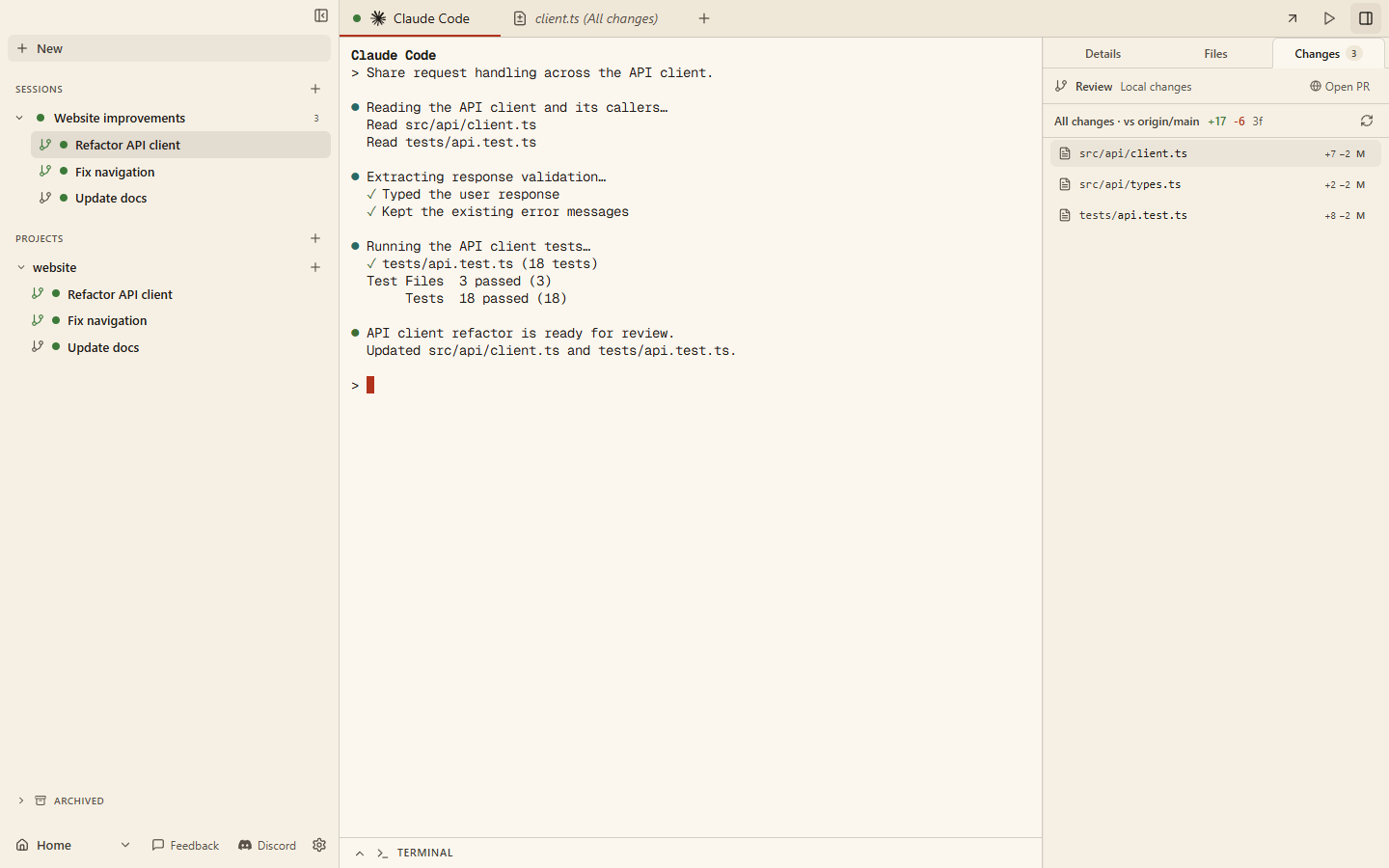
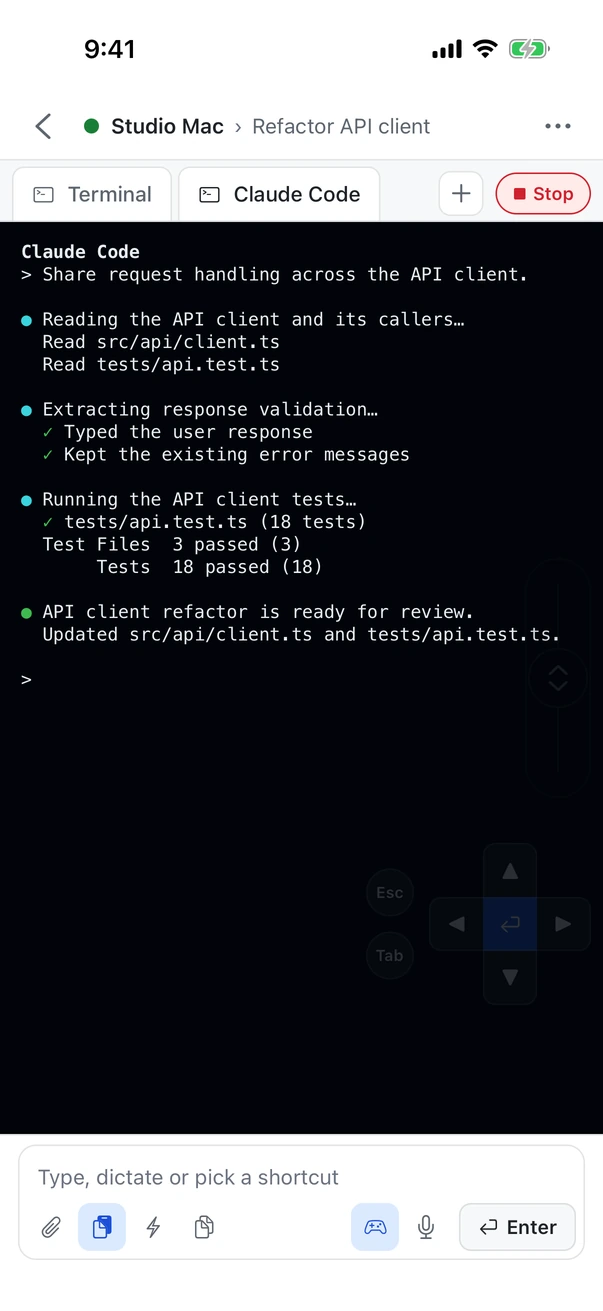
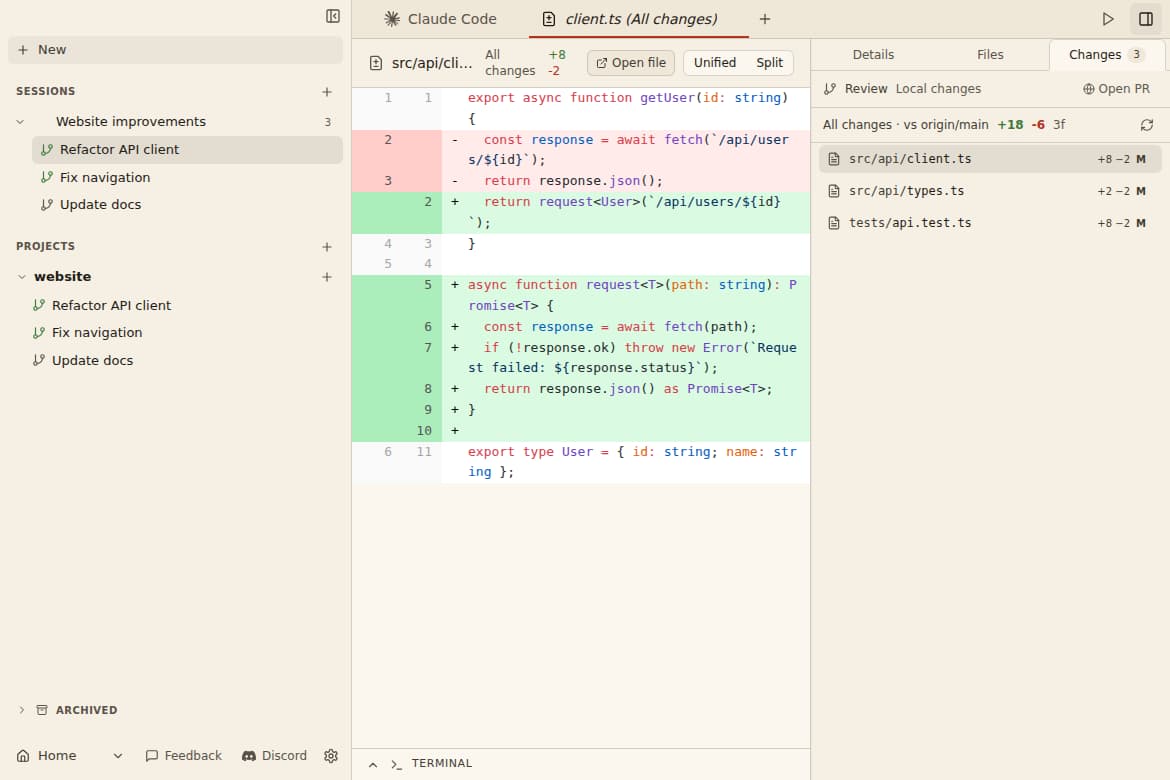
Refactor API client. Same task on desktop and on the iPhone app, coming soon.
在另一台电脑上运行智能体,在笔记本上操作。两台电脑使用同一个 Tailscale 账号登录并打开 Pane,然后在 Settings → Remote Access → Your computers 中点击 Connect。浏览器、其他 Tailscale 账号和无界面服务器仍使用连接码。快速开始。
$ runpane workspace mac exec -- make test
[mac: macOS, zsh, exit 0]
一个智能体,连接你的 Mac、Windows 和 WSL
需要在其他操作系统上测试,或使用另一台机器上安装的工具?通过 Workspaces,智能体可以借助你的私有网络 Tailscale,在你的机器上读取文件和运行命令。智能体留在这里,命令在那边执行。
从 WSL 连接到它自己的 Windows 宿主机仍在修复中。请查看设置指南,了解支持的连接方式。
把任务交给一个新的智能体
使用 runpane handoff,另一台机器上的新智能体会接收你的交接笔记和代码,完成后向你汇报。请使用 Mac 或 Windows 原生仓库。暂不支持将 WSL 作为接收目标。
- 填写
runpane handoff --template生成的交接笔记。 - 推送你的分支。指定目标智能体和机器,然后用
--dry-run检查。 - 发送交接。在接收方工作期间,把该分支交给它处理。
两条清晰路径
连接自己的电脑时,在Settings → Remote Access → Your computers中点击 Connect。浏览器和其他账号需要在Connection codes → Set Up Host中创建pane-remote://连接码。桌面端粘贴到Your computers → Add with a Code,浏览器端粘贴到runpane.com/app。
安全的自托管守护进程
Pane 在主机上运行一个小型守护进程,让会话、终端、文件、git 状态和审批提示保持与 Pane 一致。Tailscale、SSH 或可信的 HTTPS 隧道负责提供访问通道。
免费开源
Remote Pane 已包含在 Pane 中。你可以在自己的硬件上托管,无需托管执行订阅,再使用你已有的智能体和语音服务商密钥。
桌面端加手机访问
Pane 桌面端提供完整的远程界面。runpane.com/app 浏览器应用让你从手机检查和控制基于终端的会话,还能安装成 PWA,随时快速打开。
Pane 有什么不同
| 功能 | Pane | Superset | Conductor | Claude Squad | Cursor | Herdr |
|---|---|---|---|---|---|---|
| 平台 | Windows(x64 + arm64)+ Mac + Linux,另支持 WSL 仓库 | Mac(Linux 为实验性,无 Windows) | 仅 Mac | Mac + Linux(需要 tmux) | Windows + Mac + Linux | Windows + macOS + Linux |
| 智能体 | 内置 Claude Code、Codex、Cursor + 任何 CLI | 任何 CLI | Claude Code、Codex、Cursor、OpenCode | 任何智能体(tmux) | 仅内置 | 支持的集成 + 终端命令 |
| diff 查看器 | 内置,支持语法高亮 | 内置 | 内置 | 无 | 编辑器级 | 终端或外部审查 |
| git 工作流 | 提交、推送、拉取、变基、squash、合并,全键盘操作 | worktree + merge | worktree + PR | 仅 worktree | 编辑器级 | 终端 git 或集成 |
| 远程运行 | 本地,或通过 SSH、Tailscale 或 HTTPS 连接你自己的主机。手机浏览器应用 | 中继到你自己的机器(Pro);云工作区处于 beta 阶段 | 付费云工作区;iPhone 应用仅支持云端 | 自行配置 SSH + tmux | IDE 本地 / SSH 扩展 | 服务器、SSH 和命名会话 |
| 键盘优先 | 快捷键 + 命令面板 | 部分 | 部分 | 仅终端 | IDE 快捷键 | 终端 UI |
| 开源 | 是(AGPL-3.0) | 源码可用(Elastic License 2.0) | 否 | 是 | 否 | 是(Apache-2.0) |
| 会话持久化 | 工作区、标签页和滚动历史都会恢复;Claude Code、Codex 和 Cursor 会恢复各自的对话。退出时智能体会停止 | 是 | 是 | 否 | 不适用 | 是,分为实时分离和恢复两层 |
| 跨终端上下文 | 用 @ 在终端间共享输出 | 否 | 否 | 否 | 否 | 通过 CLI 或 socket API 自行组合 |
| 密钥同步 | .env 自动复制到 worktree | 手动 | 手动 | 手动 | 不适用 | 自行配置 |
| 端口隔离 | 每个 Pane 自动分配 | 手动 | 手动 | 手动 | 不适用 | 自行配置 |

Pane 为什么存在
worktree 乱局
大家都认同,并行运行智能体就该用 worktree:分支隔离、没有冲突、互不干扰。但真用起来很痛苦。
git worktree add、git worktree remove、记路径、追踪 worktree 对应的分支、清理废弃 worktree、变基回 main、合并前压缩提交。就连经验丰富的开发者也会搞乱流程。底层能力很强,体验却很差。
Pane 让 worktree 隐形。你创建 Pane,Pane 就创建 worktree。你删除 Pane,Pane 就清理它。按一下快捷键,Pane 就从 main 变基。你再也不用输入 git worktree。
Windows 问题
Windows 占开发者桌面市场约 70%,Linux 另占 5% 到 10%,Mac 约占 25%。整个 AI 编程工具生态却都在为这 25% 开发。
Conductor 仅限 Mac。Superset 没有 Windows 版本。Claude Squad 需要 tmux,而 tmux 在 Windows 上跑不了。Claude Code 智能体团队需要 tmux 或 iTerm2。Cursor 和 Windsurf 想让你用自家的内置智能体。
Pane 为另外 75% 的开发者而做,也为想自由选择智能体的 Mac 开发者而做。
设计原则
始终键盘优先。每个操作都有快捷键。键盘不是另一种输入方式,它就是唯一核心输入。
永远不绑定智能体。我们绝不会把你锁在单一智能体里。只要能在终端运行,就能在 Pane 运行。
真正跨平台。使用 Surface Pro 的开发者,理应获得和使用 MacBook Pro 的开发者一样好的工具。
原生融入 git,而不是只挨着 git。智能体写代码,你审查,再提交。这个循环必须顺畅。
速度就是功能。任何操作超过 100ms 都算 bug。没有实际作用的动画就该删掉。
这些公司的开发者正在使用
覆盖 100 个国家/地区
Pane 适合谁
- → 使用 Windows、Windows ARM、WSL 和 Linux,却被仅限 Mac 的工具忽视的开发者
- → 想用一个应用管理所有智能体的多智能体用户
- → 追求极致效率的键盘驱动开发者
- → 需要隔离并行工作、又不想手动管理 worktree 的团队
What do people ask about Pane?
为什么要做这个?
为什么 Pane 用 Electron 构建?Electron 不是很差吗?
我现在开着 47 个终端窗口。救救我?
什么是 git worktree?为什么重要?
git worktree。Claude Squad 也使用 worktree,但要你自己管理。Pane 让它们彻底隐形。Pane 不适合谁?
为什么叫“Pane”?
为什么大家都讨厌 Windows 开发者?
“可是在 Windows 上开发很难”
wsl --install。就这么简单。现在 Windows 里有了 Ubuntu,无需 VM,也没有额外开销。“Windows 不能开发”的说法,都来自没试过 WSL、以为终端只有 iTerm2 的人。与此同时,全球 70% 的开发者都在 Windows 上顺利交付生产代码。Pane 全部支持:Windows、WSL、Mac、Linux。不需要找借口。这不就是多了几步的 tmux 吗?
等等,你们真在用 Windows?
Pane 和 Cursor、Conductor、Claude Squad 有什么不同?
什么是“智能体管理器”?我需要吗?
“AI 编程智能体的 Superhuman”是什么意思?
如果明天出现新的 AI 智能体呢?
每个工具都说自己“键盘优先”。你们真是吗?
如何安装 Pane?
curl -fsSL https://runpane.com/install.sh | sh。Windows PowerShell:irm https://runpane.com/install.ps1 | iex。也可以直接从 GitHub Releases 下载。脚本会自动检测你的操作系统和架构。Pane 免费吗?以后会收费吗?
加入 Discord,在 GitHub 查看源码,或发邮件到 hello@dcouple.ai 联系我们。