Windows + WSL 上的 Codex:管理终端智能体
TL;DR
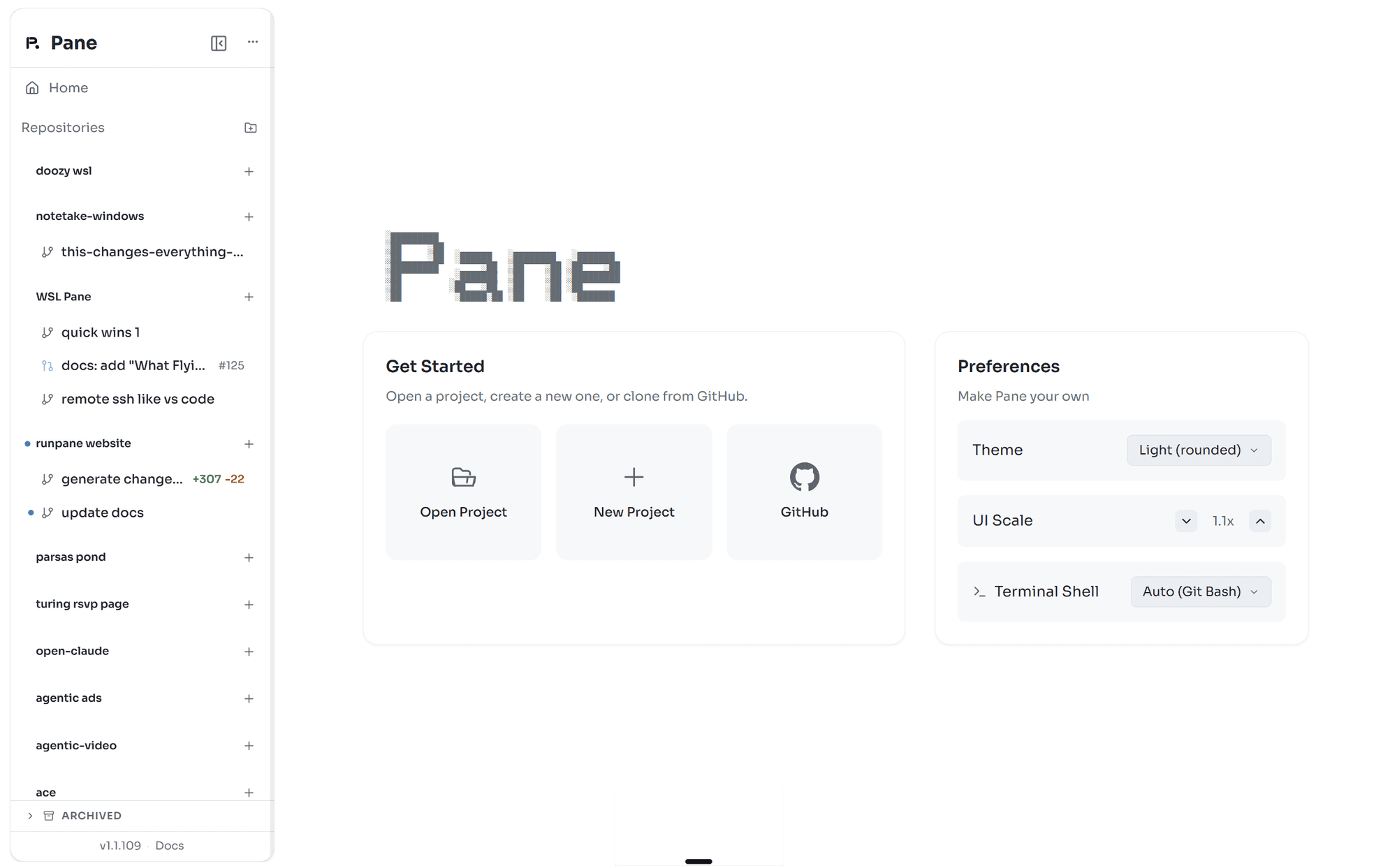
Codex 是 OpenAI 的开源 CLI 编程智能体,可以用 ChatGPT 方案或 API 密钥运行。Pane 能并行运行多个 Codex 会话,每个都有自己的 worktree、终端、diff 视图和 git 按钮,原生支持 Windows、WSL、macOS 和 Linux。它还会显示你的 Codex 用量和速率限制。如果你永远只跑一个会话,一个终端就够了。
Pane 是一款桌面智能体管理器,给喜欢终端智能体,却受够十个终端标签页的开发者。并行运行 Codex、Claude Code、Aider、Goose 或任何 CLI 智能体。每个智能体都有自己的工作区和 git 审查流程。
Codex 是什么?
Codex 是 OpenAI 的 CLI 智能体。它于 2025 年作为开源工具重新发布,用于从头到尾完成软件工程任务。你可以在 GitHub 上的 openai/codex 找到它,并通过 OpenAI API 密钥或 ChatGPT 订阅运行。
Codex 适合迁移密集型工作和从头到尾交付功能。你希望智能体在一次运行中规划、编写并测试大量文件时,就很适合用它。OpenAI 发布它,是为了给更喜欢终端而不是浏览器的开发者提供 ChatGPT 的补充工具。
做迁移类工作时,我会在 Pane 里保持一个 Codex 会话运行。这样我能让 OpenAI 模型处理这项任务,同时让 Claude Code 在旁边的 pane 里单独重构。
问题不在 VS Code
VS Code 的终端很好用。但当 Codex 在写一个迁移,Claude Code 在修另一个功能,测试 watcher 还在运行,而且每个 pane 都需要分支、日志和 diff 时,麻烦就来了。这时你管理的已经不是终端,而是智能体的工作。
为什么 Windows 和 WSL 会改变答案
大多数智能体管理建议都默认你用 macOS 或 tmux。如果你用 Windows 或 WSL,安装时这些建议就走不通了。Pane 是 Windows、Mac 和 Linux 上的原生桌面应用。无论你在哪里写代码,流程都一样。
Pane 能做什么
- 在独立会话中启动每个智能体
- 使用 git worktree,避免智能体互相冲突
- 把终端输出、diff 审查、编辑器、日志和 git 操作放在一起
- 无需定制集成,让 Codex 和 Claude Code 并排运行
什么时候 Windows Terminal 或 tmux 就够了
如果你只需要两个 shell,就用 Windows Terminal pane、tmux 或 Zellij。它们都很好用。Pane 解决的是下一层问题:具名智能体会话、worktree 隔离、diff 审查,以及决定哪些改动真正发布。
对比:Pane vs 编程智能体、Pane vs Conductor、Pane vs 自主智能体。
背景资料:面向 AI 智能体的 git worktree、桌面智能体管理器、智能体编排、什么是智能体管理器。
最后于 按 Codex 当时的最新版本核验。作者:Pane 联合创始人 Parsa Khazaeepoul。