


모든 코딩 CLI와 모든 OS를 위한 터미널 중심 에이전트 관리자.


기능
워크트리와 격리 · 1 / 28New pane을 클릭하면 main에서 자체 워크트리를 가진 fix-nav 브랜치가 뻗어 나옵니다. Archive를 누르면 다시 제거됩니다.
워크트리와 격리 · 2 / 28Claude Code, Codex, Aider가 터미널 세 개에서 나란히 일합니다. 하나는 편집하고, 하나는 테스트를 돌리고, 하나는 끝났습니다.
워크트리와 격리 · 3 / 28Pane 세 개가 각자 자기 포트에서 개발 서버를 시작합니다: 4210, 6380, 7750.
워크트리와 격리 · 4 / 28New pane을 클릭하면 add-billing 워크트리가 만들어지고 .env 파일이 그 안에 복사됩니다.
워크트리와 격리 · 5 / 28새 fix-nav Pane이 pane.json의 setup 스크립트와 run 스크립트를 실행합니다: pnpm install, 그다음 pnpm dev.
워크트리와 격리 · 6 / 28명령 하나로 기존 hotfix 워크트리를 사이드바에 Pane으로 가져옵니다.
에이전트 · 7 / 28같은 터미널 탭에서 Claude Code, Codex, Cursor, Aider를 차례로 실행합니다. 플러그인도, SDK도, 기다림도 없습니다.
에이전트 · 8 / 28Session 두 개가 나란히 있습니다. 하나는 가격 페이지용 Pane을 시작하고 PR을 열고, 다른 하나는 인증 버그용 Pane을 시작합니다.
에이전트 · 9 / 28문서용 Pane을 시작해 달라는 요청을 받은 Claude Code가 Pane의 agents_start 도구를 호출하고, 새 update-docs Pane이 나타납니다.
에이전트 · 10 / 28명령 하나로 에이전트가 Pane에서 할 수 있는 일을 보여 줍니다: 저장소 추가, Pane 생성, 입력 전송, 다른 에이전트 상태 확인.
에이전트 · 11 / 28개발자 페이지에서 API docs, OpenAPI, 에이전트용 지침, CLI 계약으로 연결됩니다.
에이전트 · 12 / 28에이전트가 루프를 돕니다: Pane을 만들고, 출력을 읽고, 입력을 보내고, 검증하고, 다시 반복합니다.
Pane과 탭 · 13 / 28사이드바는 각 Pane의 이름, 브랜치, 포트, 상태를 한 줄에 보여 줍니다.
Pane과 탭 · 14 / 28Split Right, 이어서 Split Down을 누르면 터미널 하나가 세 개가 됩니다.
Pane과 탭 · 15 / 28+ 메뉴에서 localhost:3000을 띄운 브라우저가 에이전트 터미널 옆에 열립니다.
Pane과 탭 · 16 / 28터미널에서 @를 입력하면 다른 터미널의 실패 2건이 담긴 npm test 출력이 제안되고, 선택하면 그 출력이 프롬프트에 들어갑니다.
Pane과 탭 · 17 / 28사이드바에서 작업 중인 Pane 이름은 숨 쉬듯 움직이고, 완료된 Pane에는 파란색 점선 밑줄이 생깁니다. 클릭하면 표시가 사라집니다.
Pane과 탭 · 18 / 28데스크톱 알림이 fix-nav에 입력이 필요하다고 알려 주고, 클릭하면 그 Pane으로 이동합니다.
원격과 휴대폰 · 19 / 28Pane은 데스크톱에서 실행되고, Claude Code, Codex, Aider는 VM에서 실행됩니다.
원격과 휴대폰 · 20 / 28밤사이 디스플레이는 꺼지지만 호스트는 깨어 있고, 에이전트 두 개가 작업을 마칩니다.
원격과 휴대폰 · 21 / 28휴대폰의 Claude 알림이 fix-nav 작업 완료를 알리고, 휴대폰에서 입력한 답장이 호스트로 돌아갑니다.
Git과 터미널 · 22 / 28Commit은 브랜치에 새 커밋을 추가하고, Push to Remote는 그 커밋을 origin으로 보냅니다.
Git과 터미널 · 23 / 28위로 스크롤해 읽는 동안 새 출력이 들어와도 터미널에서 보던 위치는 그대로 유지됩니다.
Git과 터미널 · 24 / 28Ctrl+Shift+P를 누르면 명령 팔레트가 열리고, split을 입력하면 Split Right와 Split Down이 나옵니다.
플랫폼 · 25 / 28Windows, macOS, Linux에서 똑같은 Pane 창.
플랫폼 · 26 / 28Windows의 WSL 터미널 안에서 Claude Code가 Ubuntu 배포판으로 시작됩니다.
플랫폼 · 27 / 28LICENSE 파일에 AGPL-3.0 도장이 찍히고, GitHub 별이 켜집니다.
플랫폼 · 28 / 28각 Pane에 사용한 토큰과 비용이 표시되고, 막대가 Codex 사용 한도 62%를 보여 줍니다.
워크트리와 격리
- 워크트리 자동 관리: Pane이 만들고 정리합니다.
git worktree를 직접 입력할 필요가 없습니다 - 병렬 Pane: Claude Code, Codex, Cursor, OpenCode, Aider를 나란히 실행하세요
- 독립 포트: 각 Pane은 $PANE_PORT로 포트 10개 블록을 따로 받으므로 병렬 개발 서버가 절대 충돌하지 않습니다
- 시크릿 동기화:
.env가 새 워크트리마다 자동으로 복사됩니다 - 설정 스크립트: Pane이
pane.json또는conductor.json의 setup, run, archive 스크립트를 실행합니다 - 기존 워크트리 가져오기:
runpane panes adopt로 git이나 다른 도구로 만든 워크트리를 가져오세요
에이전트
- 에이전트를 가리지 않음: Claude Code, Codex, Cursor가 기본으로 들어 있습니다. 터미널에서 돌아가는 다른 것도 모두 됩니다. 플러그인도 SDK도 기다림도 없습니다
- Session: 작업을 나누고, Pane을 시작하고, 지켜보고, 보고를 모으고, PR을 추적하는 Claude Code, Codex, Cursor 채팅입니다. 여러 개를 나란히 배치할 수 있습니다
- MCP 서버: Pane은 실행될 때 WSL 안에서도 Claude Code, Codex, Cursor에 도구를 등록합니다. 에이전트가 다른 에이전트를 시작하고 상태를 확인할 수 있습니다
- 에이전트가 직접 쓰는 CLI: 에이전트가 Pane 스키마를 확인하고 저장소를 등록한 뒤 후속 Pane까지 직접 만들 수 있습니다
- RunPane 개발자 리소스: API 문서, OpenAPI, 에이전트 지침, 로컬 CLI 명세를 확인하세요
- 에이전트 루프: Codex, Claude Code 등 어떤 CLI 에이전트든 Pane을 만들고 터미널 출력을 읽고 입력을 보내며 진행 상황을 검증하게 하세요
Pane과 탭
- 세로 사이드바: 모든 Pane, 브랜치, 포트, 상태를 한눈에 확인하세요
- Pane 분할: 각 Pane을 가로 또는 세로로 나누세요
- 앱 내 브라우저: 터미널 옆에 브라우저를 분할해 여세요
- 터미널 간 컨텍스트:
@를 입력해 같은 Pane의 다른 터미널 출력을 가져오세요 - 상태 표시: 워크스페이스 점, 작업 중인 Pane의 움직임, 점선 복귀 표시로 상태를 확인하세요
- 알림: 에이전트가 확인을 요청하면 데스크톱 알림과 소리로 알려줍니다
원격과 휴대폰
- Remote Pane: 데스크톱 UI는 로컬에 두고 워크트리, 터미널, 에이전트는 VM, WSL 머신 또는 다른 컴퓨터에서 실행하세요
- 항상 켜짐 설정: 에이전트가 계속 작업해야 할 때 호스트를 켜 둡니다: 전원 안내
- 휴대폰 접근: 휴대폰의 브라우저 앱에서 에이전트를 조종하고, Remote Control로 Claude 앱 푸시를 받고, Session이 중단된 턴을 재개하게 하세요
Git과 터미널
- 내장 Git: diff, 커밋, 푸시, 풀, 리베이스, 스쿼시, 병합. 모두 키보드로
- 터미널 패치: 에이전트 CLI에 맞춘 xterm.js 수정. 스크롤 튐 없음, 인라인 이미지, kitty 키보드 프로토콜
- 키보드 우선: Pane, 탭, 분할, Git용 단축키와 ⌘/Ctrl+Shift+P 명령 팔레트
플랫폼
- 크로스 플랫폼: Windows x64 + ARM64, Mac(Apple Silicon + Intel), Linux x64 + ARM64. 같은 UI, 같은 단축키
- 제대로 작동하는 WSL: WSL 안의 저장소를 열고, 배포판에서 에이전트를 실행하고, 원하는 WSL 배포판에서 Session을 실행하세요
- 오픈 소스: AGPL-3.0, 특정 업체에 종속되지 않습니다
- 사용량과 한도: Pane별 Claude Code와 Codex의 토큰과 비용, 그리고 Codex 사용 한도

What problem does Pane solve?
AI 코딩 에이전트는 놀랍습니다. Claude Code는 몇 시간씩 알아서 일합니다. Codex는 기능 하나를 처음부터 끝까지 출시합니다. 병목은 모델이 아닙니다.
에이전트를 다루는 방식이 문제입니다.
지금 AI 에이전트를 관리하는 건 무전기 하나로 항공 교통을 통제하는 것과 같습니다. 터미널 창을 번갈아 봅니다. 탭 사이에서 복사하고 붙여 넣습니다. 어떤 에이전트가 어느 브랜치에서 일하는지 놓칩니다. diff 뷰어, 터미널, Git 클라이언트, 에디터 사이를 계속 오갑니다. 에이전트는 빠릅니다. 하지만 도구가 당신을 느리게 만듭니다.
Git 워크트리도 있습니다. 병렬 에이전트에는 워크트리가 맞다는 데 모두 동의합니다. 브랜치가 격리되고 충돌이 없으며 작업이 깔끔하게 나뉩니다. 하지만 직접 써 보면 끔찍합니다. git worktree add, git worktree remove, 경로 기억하기, 워크트리와 브랜치 연결 상태 추적하기, 오래된 워크트리 정리하기, main에 다시 rebase하기, merge 전에 commit을 squash하기까지 해야 합니다. 숙련된 개발자도 이 과정에서 실수합니다. 강력한 기반이지만 UX는 형편없습니다.
Pane은 워크트리를 보이지 않게 처리합니다. Pane을 만들면 Pane이 워크트리를 만듭니다. Pane을 삭제하면 Pane이 워크트리도 정리합니다. 단축키를 누르면 main에서 rebase합니다. 다시는 git worktree를 입력할 필요가 없습니다. 격리의 장점은 그대로. 불편함은 하나도 없습니다.
더 넓은 선택지를 비교하고 있다면 AI 에이전트 관리자 도구 디렉터리부터 보세요. 데스크톱 앱, tmux 도구, 터미널 멀티플렉서, 워크트리 도우미, 대시보드, 작업 조율 시스템을 한눈에 비교할 수 있습니다.
작동 방식
Pane은 두 가지 기본 단위를 씁니다. Pane과 탭입니다. 기능 하나마다 Pane 하나와 워크트리 하나를 씁니다. 각 Pane 안에서 에이전트, 터미널, 브라우저, 파일 diff가 탭으로 열리고, 사이드 패널에 Pane의 파일, 변경 사항, Git 기록이 표시됩니다. 다시 시작해도 워크스페이스가 그대로 돌아오고, Claude Code, Codex, Cursor는 대화를 이어 갑니다. 모든 Pane은 완전히 격리됩니다. 에이전트끼리 서로의 작업을 덮어쓰지 않습니다.
$ codex
무엇을 실행하나요
Pane은 Claude Code, Codex, Cursor를 바로 실행하며, OpenCode, Aider, Goose, Gemini 등 터미널에서 돌아가는 어떤 CLI 에이전트든 실행합니다.
어디에서 실행하나요
노트북, WSL 배포판, 데스크톱, Mac mini, Linux 머신, VM, 홈 서버, 클라우드 호스트에서 실행합니다.
fix-navneeds you✓ approved
update-docsworking
어디에서 제어하나요
전체 작업은 Pane 데스크톱에서 처리합니다. 휴대폰에서는 runpane.com/app을 사용합니다.
에이전트는 어떻게 다루나요
Session은 다른 에이전트를 실행하는 Claude Code, Codex 또는 Cursor 채팅입니다. runpane agent-context와 Pane의 MCP 서버로 저장소를 추가하고, 워크트리 Pane을 만들고, 에이전트를 시작하고, 지켜보고, 보고를 모읍니다. Session 살펴보기.
왜 중요한가요
Pane은 여러 OS를 지원하고, 오픈 소스이며, 직접 호스팅할 수 있습니다. 에이전트와 코딩하는 데 필요한 기본 도구를 갖췄고 종속은 없습니다.
자세히 보기 →터미널에서 실행된다면 Pane에서도 바로 실행됩니다. 별도 연동은 필요 없습니다. 다른 도구는 직접 지원을 추가한 에이전트만 쓸 수 있는 전용 채팅 UI를 만듭니다. Pane은 모든 에이전트에 진짜 터미널을 줍니다. Claude Code, Codex, Aider, Goose는 물론 내일 나올 도구도 됩니다. 플러그인도 SDK도 필요 없습니다. 지원을 기다릴 필요도 없습니다. 그냥 실행하세요.
에이전트는 이미 MCP와 CLI 도구를 통해 Linear, Jira, GitHub, Slack과 연결됩니다. 터미널이 모든 도구를 잇는 공통 연결점입니다. Pane은 에이전트가 이미 쓰는 도구를 다시 연동하지 않습니다. 에이전트가 실행될 자리를 제공합니다.
Pane은 워크스페이스를 에이전트에게도 열어 줍니다. Claude Code, Codex, Cursor는 Pane의 MCP 도구를 자동으로 받습니다. 어떤 에이전트든 runpane CLI를 쓸 수 있습니다. runpane agent-context로 명령어를 익히고, runpane repos add로 저장소를 등록하고, runpane panes create로 알맞은 첫 프롬프트와 함께 Pane을 엽니다. CLI 명세 읽기.
Session은 무엇을 조율하나요?
사이드바에서 Session을 열고 저장소 하나가 아니라 워크스페이스 전체에 대해 Claude Code, Codex 또는 Cursor와 대화하세요. Session은 워크트리 밖에서 실행되고, 자체 메모 폴더를 유지하며, runpane으로 작업을 조율합니다.
중요한 구분은 이렇습니다. Session은 당신과 논의를 이어 가며 무엇을 할지 결정합니다. 실제 작업은 격리된 워크트리 Pane에서 일어납니다. Session은 Pane을 지켜보고, 작업이 끝나거나 막히면 알아채고, PR을 따라가고, 당신이 결정해야 할 일을 알려 줍니다.
Session 문서 읽기 →IDE가 아닙니다. 터미널 에뮬레이터도 아닙니다. 에이전트 관리를 위한 Vim입니다. Pane이 다른 도구에 연동되는 게 아닙니다. 모든 도구가 Pane에 연결됩니다. 여러 OS에서 작동하고 키보드만으로 빠르게 다룰 수 있습니다. 수많은 터미널 탭과 Git 충돌에 지친 개발자를 위해 만들었습니다. 에이전트는 당신이 고르세요. 날개는 우리가 달아드립니다.
Pane으로 더 빠르게
작은 편의 기능도 쌓이면 큰 차이를 만듭니다. 하나씩은 몇 초를 아껴줍니다. 모두 합치면 출시 속도가 달라집니다.
상태를 한눈에
워크스페이스 점은 프로젝트 단위의 활동을 보여줍니다. 작업 중에는 Pane 이름이 숨 쉬듯 움직입니다. 아직 확인하지 않은 완료 Pane에는 파란색 점선 밑줄이 표시됩니다.
> fix @npm test
터미널 간 컨텍스트
@를 입력하면 같은 Pane의 다른 터미널에서 최근 출력을 지금 쓰는 터미널로 가져옵니다. 에이전트와 테스트 실행이 복사해 붙여 넣기 없이 컨텍스트를 공유합니다.
> Review this diff
스니펫 단축키는 어떻게 도움이 되나요?
⌘/Ctrl+Alt+문자 키를 누르면 저장해 둔 텍스트를 어느 터미널에든 입력합니다. 프롬프트 템플릿, 검토 지침, 디버그 명령을 각각 키 한 번으로 입력하세요.
> ./screenshot.png
드래그 앤 드롭
최대 50MB 파일을 터미널에 바로 놓으세요. 경로를 입력할 필요가 없습니다.
시크릿 자동 동기화
.env와 Git에서 무시하는 파일이 새 워크트리마다 복사됩니다. Pane을 만드는 즉시 실행할 수 있습니다.
▶refactor-apiready on :4210
▶fix-navready on :6380
▶update-docsready on :7750
독립 포트
각 Pane은 $PANE_PORT로 포트 10개 블록을 따로 받습니다. 실행 스크립트가 이 값을 쓰도록 한 번만 설정하면, Pane 세 개가 개발 서버 세 개를 충돌 없이 돌립니다.
✓ tests/api.test.ts (18)
Reading src/api/client.ts…
✓ tests/navigation.test.ts (9)
new output ↓에이전트 CLI를 위한 터미널 수정
긴 대화에서 생기는 Claude Code의 스크롤 점프 버그도 고쳤습니다. 에이전트 작업에 맞춘 xterm.js 패치도 여러 개 적용했습니다. VS Code와 같은 터미널 엔진입니다.
Remote Pane
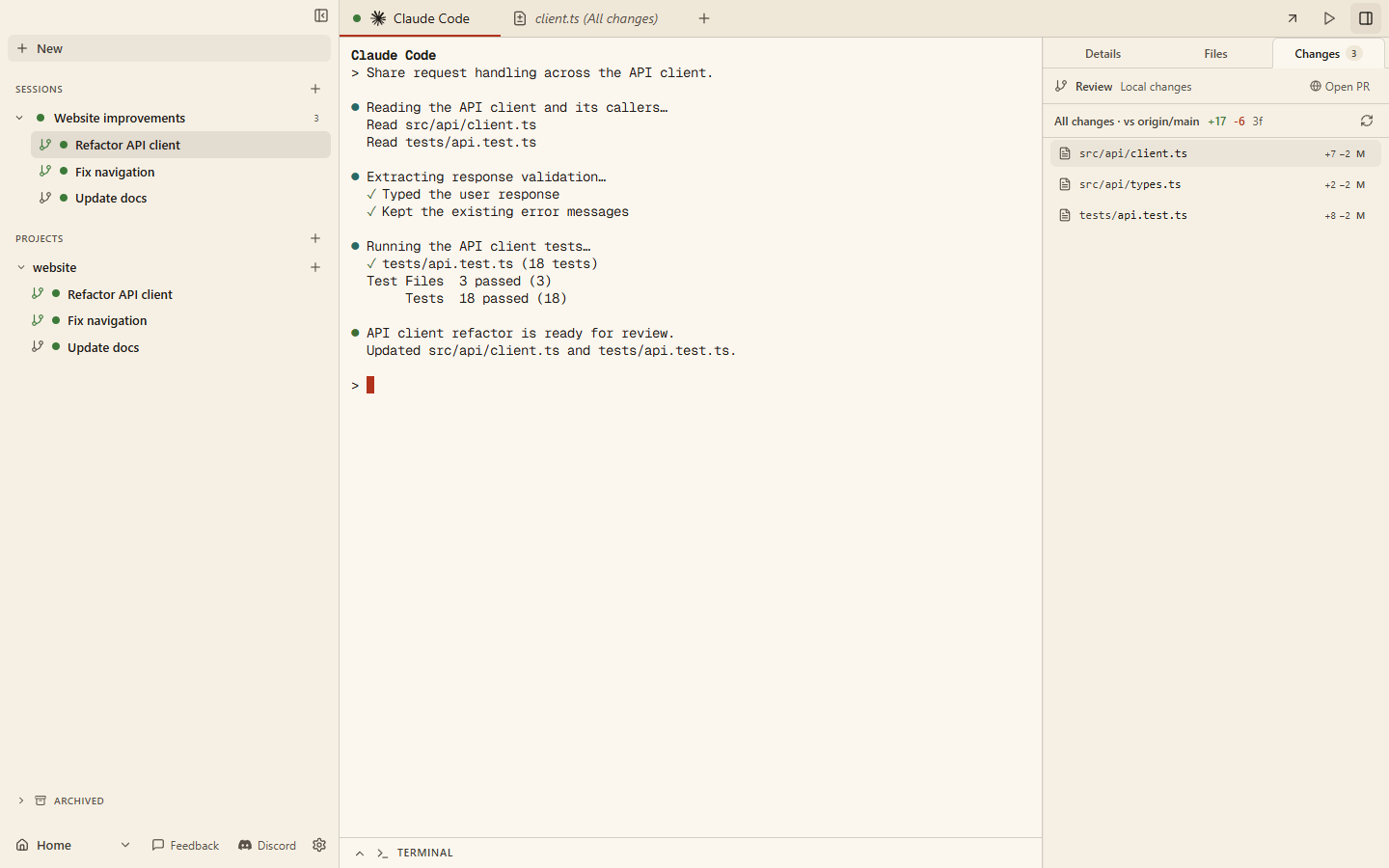
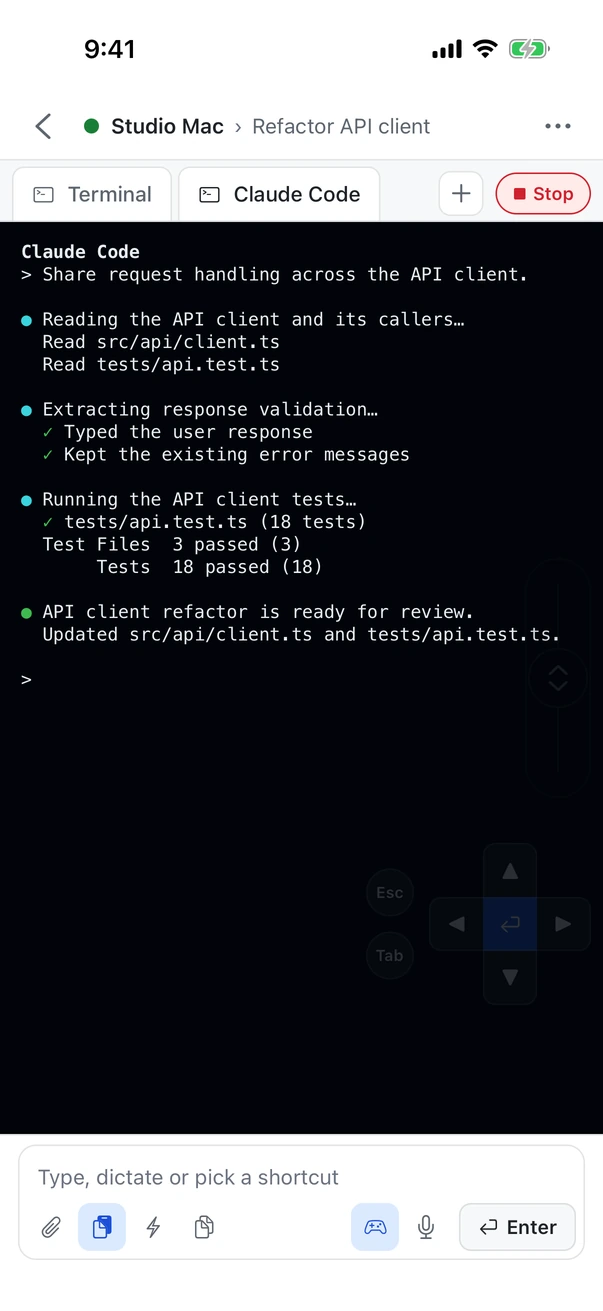
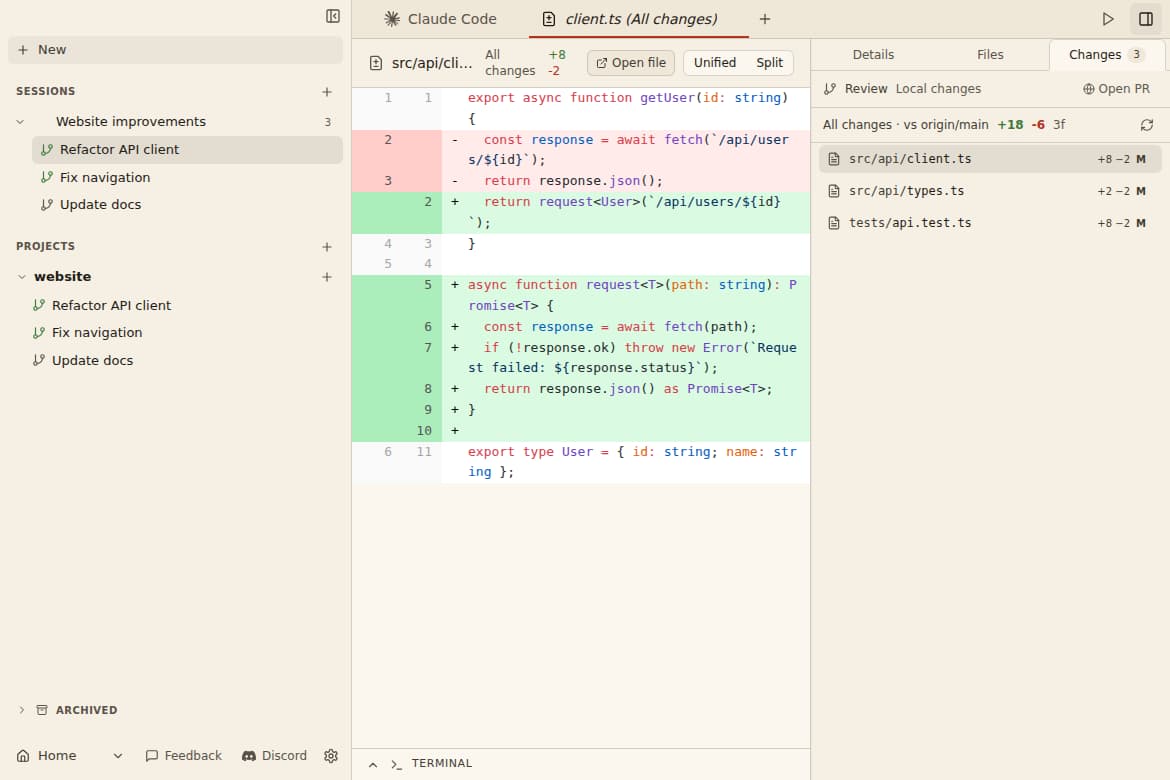
Refactor API client. Same task on desktop and on the iPhone app, coming soon.
다른 컴퓨터에서 에이전트를 실행하고 노트북에서 조작하세요. 두 컴퓨터에서 같은 Tailscale 계정으로 로그인하고 Pane을 여세요. Settings → Remote Access → Your computers에서 Connect를 클릭하세요. 브라우저, 다른 Tailscale 계정, 화면 없는 서버는 연결 코드를 사용합니다. 시작하기.
$ runpane workspace mac exec -- make test
[mac: macOS, zsh, exit 0]
에이전트 하나로 Mac, Windows, WSL까지
다른 OS에서 테스트하거나 다른 컴퓨터에 설치된 도구가 필요한가요? Workspaces를 쓰면 에이전트가 사설 네트워크인 Tailscale을 통해 내 컴퓨터들의 파일을 읽고 명령을 실행할 수 있어요. 에이전트는 여기에 있고, 명령은 그곳에서 실행돼요.
WSL에서 자신의 Windows 호스트로 연결하는 경로는 아직 수정 중이에요. 지원되는 경로는 설정 가이드에서 확인하세요.
새 에이전트에게 작업 넘기기
runpane handoff를 쓰면 다른 컴퓨터의 새 에이전트가 메모와 코드를 받아 작업하고 결과를 보고해요. Mac 또는 Windows의 네이티브 저장소를 사용하세요. WSL 대상으로의 인계는 아직 지원하지 않아요.
runpane handoff --template으로 받은 메모 양식을 채우세요.- 브랜치를 푸시하세요. 대상 에이전트와 컴퓨터를 지정하고
--dry-run으로 확인하세요. - 작업을 인계하세요. 작업하는 동안 해당 브랜치는 받는 에이전트에게 맡기세요.
두 가지 간단한 방법
내 컴퓨터에 연결하려면 Settings → Remote Access → Your computers에서 Connect를 클릭하세요. 브라우저, 다른 계정은 Connection codes → Set Up Host에서 pane-remote:// 코드를 만드세요. 데스크톱의 Your computers → Add with a Code 또는 브라우저의 runpane.com/app에 붙여 넣으세요.
안전한 셀프 호스팅 데몬
Pane은 호스트에서 작은 데몬을 실행합니다. 세션, 터미널, 파일, Git 상태, 승인 요청이 로컬 Pane처럼 작동합니다. Tailscale, SSH 또는 신뢰할 수 있는 HTTPS 터널을 통해 접속합니다.
무료 오픈 소스
Remote Pane은 Pane에 포함됩니다. 관리형 실행 구독 없이 내 하드웨어에서 직접 호스팅하세요. 이미 쓰고 있는 에이전트와 음성 제공업체 키를 그대로 가져오면 됩니다.
데스크톱과 휴대폰에서 접속
Pane 데스크톱에서는 모든 원격 기능을 쓸 수 있습니다. runpane.com/app의 브라우저 앱에서는 휴대폰으로 터미널 세션을 확인하고 제어할 수 있습니다. PWA로 설치하면 더 빠르게 열 수 있습니다.
Pane은 무엇이 다른가
| 기능 | Pane | Superset | Conductor | Claude Squad | Cursor | Herdr |
|---|---|---|---|---|---|---|
| 플랫폼 | Windows(x64 + ARM64) + Mac + Linux, WSL 저장소 포함 | Mac(Linux는 실험적, Windows 없음) | Mac 전용 | Mac + Linux(tmux 필요) | Windows + Mac + Linux | Windows + macOS + Linux |
| 에이전트 | Claude Code, Codex, Cursor 기본 제공 + 모든 CLI | 모든 CLI | Claude Code, Codex, Cursor, OpenCode | 모두 가능 (tmux) | 내장 에이전트만 | 지원 통합 + 터미널 명령 |
| diff 뷰어 | 내장, 구문 강조 | 내장 | 내장 | 없음 | 에디터 수준 | 터미널 또는 외부 리뷰 |
| Git 워크플로 | 커밋, 푸시, 풀, 리베이스, 스쿼시, 병합. 모두 키보드로 | 워크트리 + 병합 | 워크트리 + PR | 워크트리만 | 에디터 수준 | 터미널 git 또는 통합 |
| 원격 실행 환경 | 로컬 또는 SSH, Tailscale, HTTPS로 연결한 내 호스트. 휴대폰 브라우저 앱 | 내 머신으로 릴레이(Pro). 클라우드 워크스페이스는 베타 | 유료 클라우드 워크스페이스. iPhone 앱은 클라우드 전용 | 직접 구성하는 SSH + tmux | 로컬 IDE / SSH 확장 | 서버, SSH, 이름 있는 세션 |
| 키보드 중심 | 단축키 + 명령 팔레트 | 일부 | 일부 | 터미널만 | IDE 단축키 | 터미널 UI |
| 오픈 소스 | 예 (AGPL-3.0) | 소스 공개(Elastic License 2.0) | 아니요 | 예 | 아니요 | 예 (Apache-2.0) |
| 세션 유지 | 워크스페이스, 탭, 스크롤백이 돌아오고 Claude Code, Codex, Cursor가 대화를 이어 감. 종료하면 에이전트는 멈춤 | 예 | 예 | 아니요 | 해당 없음 | 예. 라이브 분리와 복구가 각각 제공됨 |
| 터미널 간 컨텍스트 | @로 터미널 출력 공유 | 아니요 | 아니요 | 아니요 | 아니요 | CLI 또는 소켓 API로 직접 구성 |
| 시크릿 동기화 | .env를 워크트리에 자동 복사 | 수동 | 수동 | 수동 | 해당 없음 | 직접 설정 |
| 포트 분리 | Pane마다 자동 할당 | 수동 | 수동 | 수동 | 해당 없음 | 직접 설정 |

Pane을 만든 이유
worktree의 골칫거리
에이전트를 동시에 돌리려면 worktree가 답이라는 데 모두 동의합니다. 브랜치가 각각 격리되고, 충돌이 없고, 작업이 깔끔하게 나뉩니다. 그런데 직접 써 보면 끔찍합니다.
git worktree add, git worktree remove, 경로 기억하기, 어느 worktree가 어느 브랜치인지 추적하기, 오래된 worktree 정리하기, main에 맞춰 rebase하기, 병합 전에 commit 합치기. 숙련된 개발자도 이 흐름에서 자주 실수합니다. 기반은 강력하지만 UX는 형편없습니다.
Pane은 worktree를 보이지 않게 처리합니다. Pane을 만들면 worktree가 생깁니다. Pane을 지우면 worktree도 정리됩니다. 단축키를 누르면 main에 맞춰 rebase합니다. 이제 git worktree를 직접 입력할 일은 없습니다.
Windows 문제
개발자 데스크톱 시장의 약 70%는 Windows입니다. Linux가 5~10%를 더 차지합니다. Mac은 약 25%입니다. 그런데 AI 코딩 도구 생태계 전체가 그 25%만 보고 만듭니다.
Conductor는 Mac 전용입니다. Superset은 Windows 빌드가 없습니다. Claude Squad는 tmux가 필요하지만 Windows에는 tmux가 없습니다. Claude Code 에이전트 팀은 tmux나 iTerm2가 필요합니다. Cursor와 Windsurf는 자체 내장 에이전트를 쓰게 만듭니다.
Pane은 나머지 75%를 위한 도구입니다. 에이전트를 직접 고르고 싶은 Mac 개발자를 위한 도구이기도 합니다.
설계 원칙
언제나 키보드 우선. 모든 동작에 단축키가 있습니다. 키보드는 보조 입력 수단이 아닙니다. 키보드가 핵심입니다.
어떤 에이전트든, 언제나. 하나의 에이전트에 당신을 가두지 않습니다. 터미널에서 실행되면 Pane에서도 실행됩니다.
말뿐이 아닌 크로스 플랫폼. Surface Pro를 쓰는 개발자도 MacBook Pro를 쓰는 개발자와 같은 도구를 누릴 자격이 있습니다.
git을 곁들인 게 아니라, git에 딱 맞게. 에이전트가 코드를 작성합니다. 당신이 검토합니다. 당신이 commit합니다. 이 흐름은 막힘이 없어야 합니다.
속도도 기능입니다. 100ms 넘게 걸리면 버그입니다. 목적 없는 애니메이션은 지웁니다.
다음 기업의 개발자들이 사용합니다
100개국에서 사용 중
Pane이 필요한 사람
- → Mac 전용 도구의 지원에서 소외된 Windows, Windows ARM, WSL, Linux 개발자
- → 여러 에이전트를 앱 하나에서 모두 관리하고 싶은 사용자
- → 키보드만으로 놀라운 속도를 내고 싶은 개발자
- → 수많은 터미널 창을 번갈아 보는 데 지친 사람
What do people ask about Pane?
왜 만들었나요?
왜 Pane을 Electron으로 만들었나요? Electron은 별로 아닌가요?
지금 터미널 창이 47개 열려 있습니다. 도와주세요.
Git 워크트리가 무엇이고 왜 중요한가요?
git worktree를 입력할 필요가 없습니다. Claude Squad도 워크트리를 쓰지만 직접 관리해야 합니다. Pane에서는 신경 쓸 필요가 없습니다.Pane이 맞지 않는 사람은 누구인가요?
왜 이름이 "Pane"인가요?
왜 다들 Windows 개발자를 싫어하나요?
"하지만 Windows에서 개발하기는 어렵잖아요"
wsl --install. 끝입니다. 이제 VM도 없고 오버헤드도 없이 Windows 안에서 Ubuntu가 실행됩니다. "Windows에서는 개발할 수 없다"는 말은 WSL을 써 본 적도 없고 터미널이라면 iTerm2밖에 모르는 사람들이 만든 이야기입니다. 그 사이 전 세계 개발자의 70%는 Windows에서 아무 문제 없이 프로덕션 코드를 출시하고 있습니다. Pane은 Windows, WSL, macOS, Linux에서 모두 작동합니다. 핑계 댈 필요 없습니다.결국 단계만 더 늘어난 tmux 아닌가요?
잠깐, 정말 Windows를 쓰나요?
Pane은 Cursor, Conductor, Claude Squad와 무엇이 다른가요?
"에이전트 관리자"가 무엇이고 저에게 필요한가요?
"AI 코딩 에이전트를 위한 Superhuman"은 무슨 뜻인가요?
내일 새 AI 에이전트가 나오면 어떻게 하나요?
모든 도구가 "키보드 중심"이라고 합니다. Pane은 정말 그런가요?
Pane은 어떻게 설치하나요?
curl -fsSL https://runpane.com/install.sh | sh. Windows PowerShell: irm https://runpane.com/install.ps1 | iex. 또는 GitHub Releases에서 바로 다운로드하세요. 스크립트가 OS와 아키텍처를 자동으로 감지합니다.Pane은 무료인가요? 나중에 유료가 되나요?
Discord에 참여하고, GitHub에서 소스 코드를 확인하세요. 궁금한 점은 hello@dcouple.ai로 보내주세요.