Pane 설치
아래 설치 명령을 쓰거나, 컴퓨터에 맞는 앱을 다운로드하세요.

Pane은 무료 오픈 소스(AGPL-3.0)입니다. macOS, Windows, Linux에서 계정 없이 실행됩니다.
아래 설치 명령을 쓰거나, 컴퓨터에 맞는 앱을 다운로드하세요.
git 저장소를 추가하고 에이전트를 고르세요. Claude Code, Codex 등 터미널에서 실행되는 에이전트면 무엇이든 됩니다.
작업마다 자기 git 워크트리에 자기 Pane이 생깁니다. diff를 검토한 뒤 커밋하거나 머지하세요.
Codex는 OpenAI의 오픈 소스 CLI 코딩 에이전트로, ChatGPT 요금제나 API 키로 실행됩니다. Pane은 여러 Codex 세션을 병렬로 실행합니다. 세션마다 자체 워크트리, 터미널, diff 보기, git 버튼이 있고 Windows 네이티브, WSL, macOS, Linux에서 실행됩니다. Codex 사용량과 사용 한도도 보여 줍니다. 세션을 항상 하나만 실행한다면 터미널 하나로 충분합니다.
Pane은 터미널 에이전트는 좋아하지만 터미널 탭 열 개를 관리하긴 싫은 개발자를 위한 데스크톱 에이전트 관리자입니다. Codex, Claude Code, Aider, Goose 등 CLI 에이전트를 동시에 실행하세요. 에이전트마다 전용 워크스페이스와 git 검토 흐름이 생깁니다.
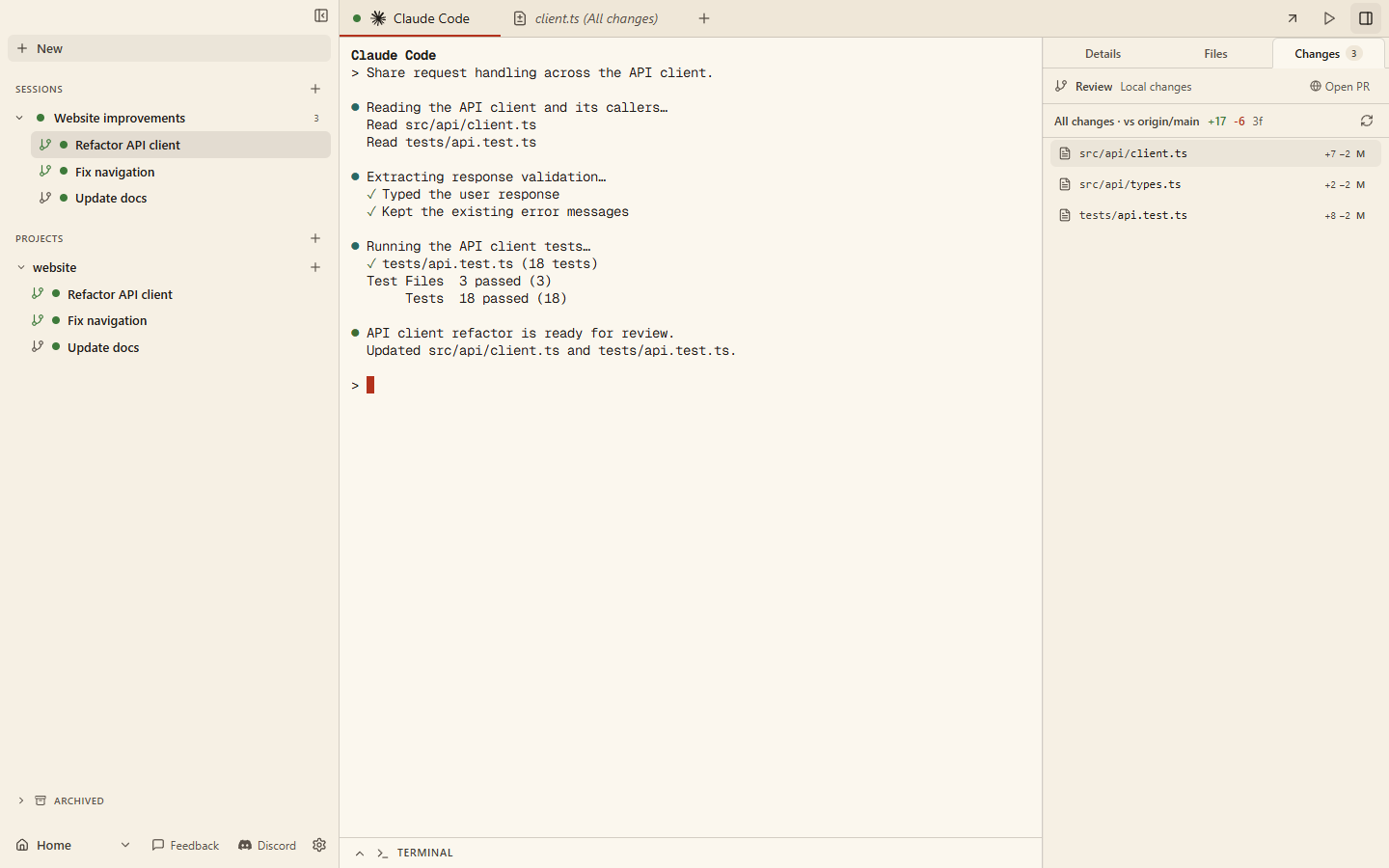
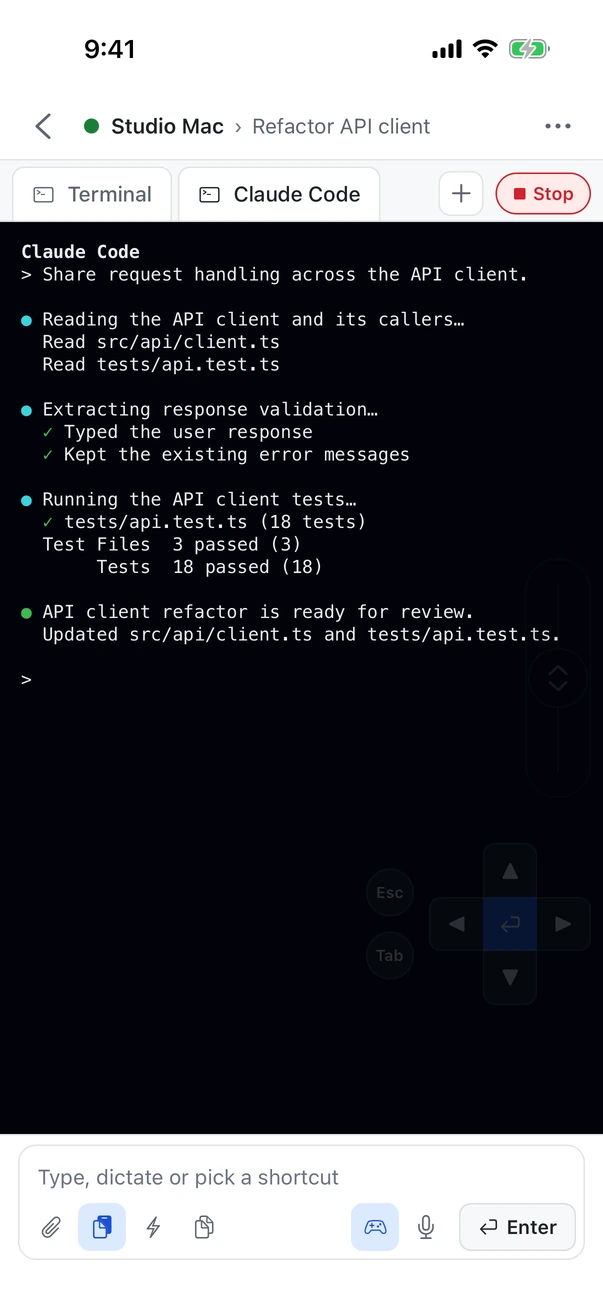
Pane 데스크톱 앱의 실제 화면입니다.
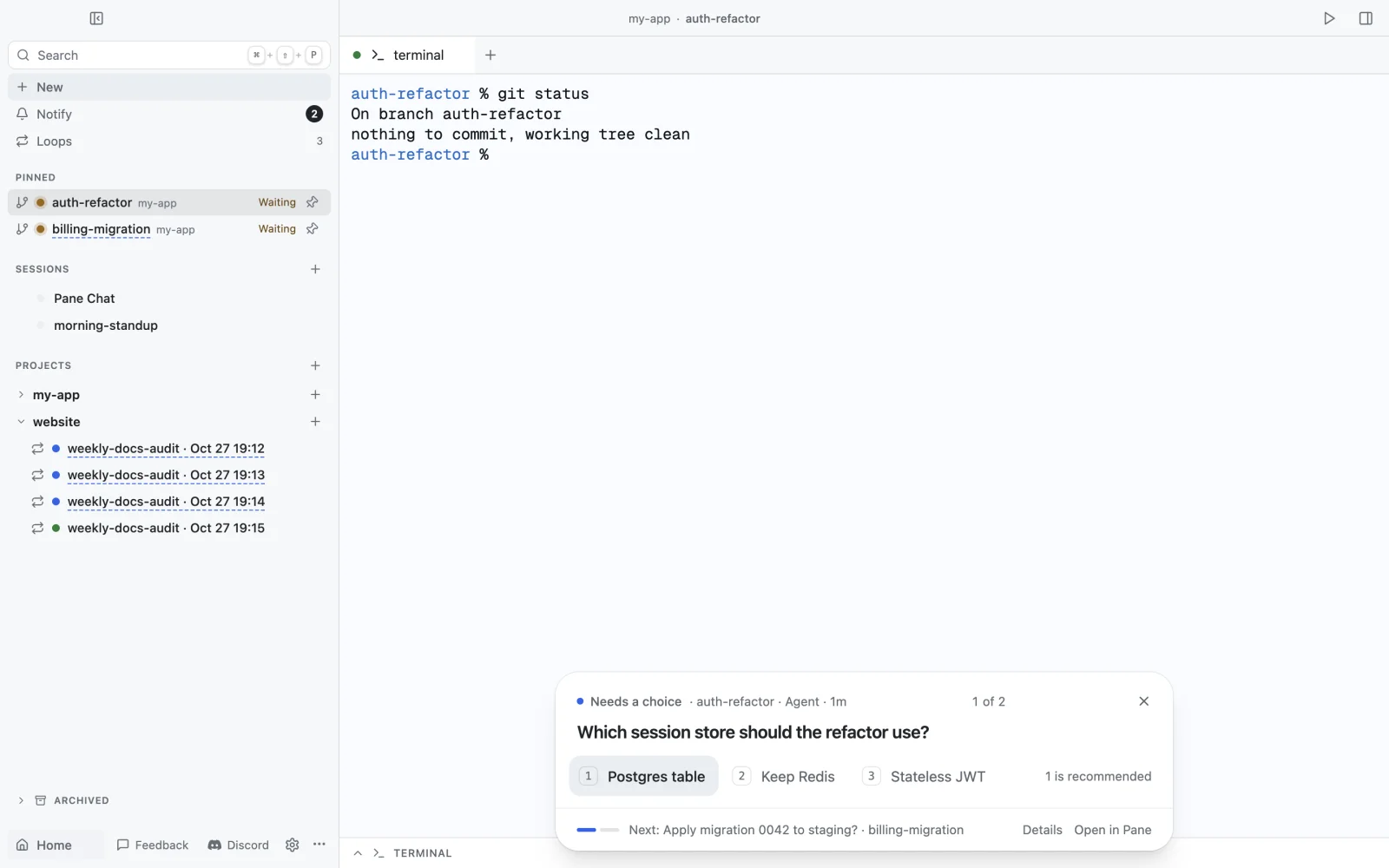
에이전트가 선택을 요청하면 질문이 작업 화면 위에 뜹니다. 답을 고르면 에이전트가 이어서 작업합니다. 사이드바는 당신을 기다리는 Pane마다 표시해 둡니다.
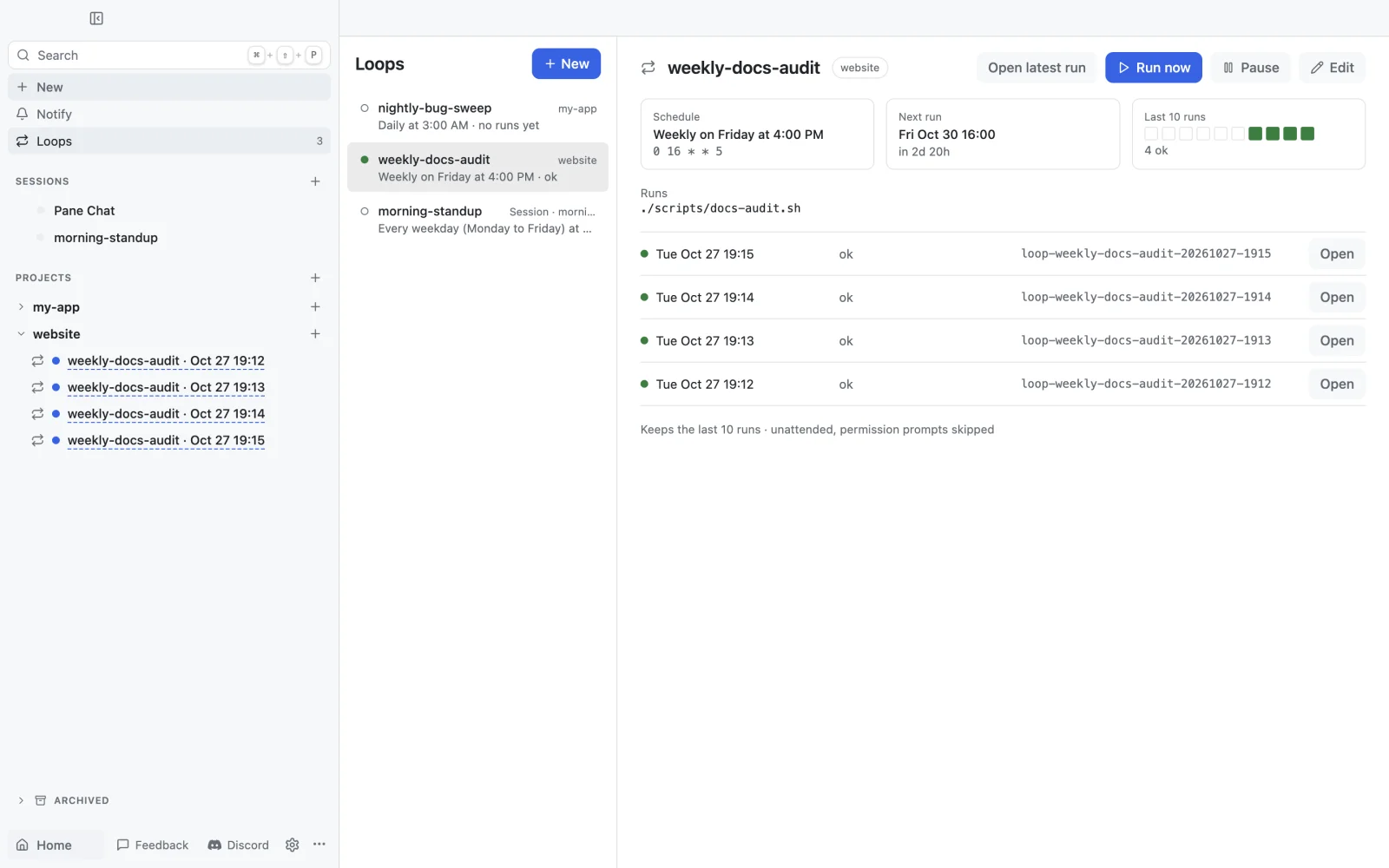
Loops는 매주 문서 점검처럼 정한 시간에 에이전트를 실행하고, 나중에 열어 볼 수 있게 모든 실행 기록을 남깁니다.
작업마다 저장소의 별도 복사본, 즉 git 워크트리가 생기므로 에이전트끼리 같은 파일을 고치는 일이 없습니다. 하나씩 검토하고 원하는 것만 머지하세요.
Codex는 OpenAI의 CLI 에이전트입니다. 2025년에 소프트웨어 엔지니어링 작업을 처음부터 끝까지 처리하는 오픈 소스 도구로 다시 출시됐습니다. GitHub의 openai/codex에서 받을 수 있으며 OpenAI API 키나 ChatGPT 구독으로 실행할 수 있습니다.
Codex는 마이그레이션이 많은 작업과 기능 전체를 배포하는 일에 맞춰져 있습니다. 한 번 실행해서 여러 파일을 계획하고, 작성하고, 테스트하는 작업이죠. OpenAI는 브라우저보다 터미널 작업을 선호하는 개발자를 위해 ChatGPT를 보완하는 도구로 Codex를 발표했습니다.
저는 마이그레이션 성격의 작업에 OpenAI 모델을 쓰고 싶을 때 Pane에서 Codex 세션을 계속 실행해 둡니다. 옆 pane에서는 Claude Code가 별도 리팩터링을 진행합니다.
VS Code 터미널 자체는 좋습니다. 문제는 Codex가 한 마이그레이션을 작성하고, Claude Code가 다른 기능을 고치고, 테스트 watcher가 돌아가는 순간 시작됩니다. 각 pane에는 브랜치, 로그, diff도 필요하죠. 이때부터 관리하는 건 터미널이 아니라 에이전트 작업입니다.
에이전트 관리자 관련 조언은 대부분 macOS나 tmux를 전제로 합니다. Windows나 WSL에서 설치하려는 순간 쓸모가 없어지죠. Pane은 Windows, Mac, Linux용 네이티브 데스크톱 앱입니다. 어디서 코딩하든 같은 흐름으로 쓸 수 있습니다.
shell 두 개만 필요하다면 Windows Terminal pane, tmux, Zellij을 쓰세요. 모두 좋은 도구입니다. Pane은 그다음 단계에 맞습니다. 이름 붙인 에이전트 세션, worktree 격리, diff 검토, 실제로 배포할 작업 결정까지 맡습니다.
비교: Pane vs 코딩 에이전트, Pane vs Conductor, Pane vs 자율 에이전트.
배경 지식: AI 에이전트용 git worktree, 데스크톱 에이전트 관리자, 에이전트 조율, 에이전트 관리자란?.
네. Pane은 Windows, Mac, Linux용 네이티브 데스크톱 앱입니다. Codex도 다른 CLI 에이전트처럼 Pane 안에서 실행할 수 있습니다.
Pane은 WSL에서 tmux를 돌리는 우회책이 아닙니다. Windows용 네이티브 데스크톱 앱이며, 에이전트가 터미널에서 실행되는 Windows 및 WSL 개발 흐름에 잘 맞습니다.
네. 각 세션은 자체 worktree에서 돌아가는 별도 터미널입니다. 한 pane에서 Codex가 마이그레이션을 작성하는 동안 옆 pane에서 Claude Code가 인증 코드를 리팩터링할 수 있습니다.
shell 한두 개라면 VS Code 터미널 탭으로 충분합니다. 에이전트마다 브랜치, diff, 로그, 상태, 검토 흐름이 필요해지면 관리가 고통스러워집니다.
Windows Terminal은 shell을 관리합니다. Pane은 세션, worktree, diff, git 작업, 상태, 검토까지 에이전트 작업을 관리합니다.
아니요. Pane에는 tmux가 필요 없습니다. tmux 기반 흐름이 보통 WSL 전용 우회책이 되는 Windows에서는 특히 중요합니다.
아니요. VS Code, Cursor, Vim 등 좋아하는 에디터를 그대로 쓰세요. Pane은 터미널 에이전트를 실행하고 diff를 검토하는 곳입니다.
네. Pane은 worktree 기반 격리를 사용합니다. 각 에이전트가 다른 세션과 충돌하지 않고 별도 브랜치에서 작업할 수 있습니다.
네. 다만 세션을 여러 개 실행하거나 Codex, Claude Code, 다른 터미널 에이전트를 함께 쓸 때 Pane의 가치가 가장 커집니다.
아니요. Pane은 관리자입니다. Codex 구독은 직접 준비하세요. Pane은 정돈된 워크스페이스를 제공합니다.
git을 설치하고 Codex CLI를 설치한 다음 Pane을 설치하세요. Pane은 에이전트 구독을 번들로 제공하거나 재판매하지 않습니다.
가끔 에이전트 하나만 실행한다면 일반 터미널로 충분합니다. 에이전트 세션, 브랜치, diff가 하나의 워크플로가 되는 순간부터 Pane이 필요합니다.