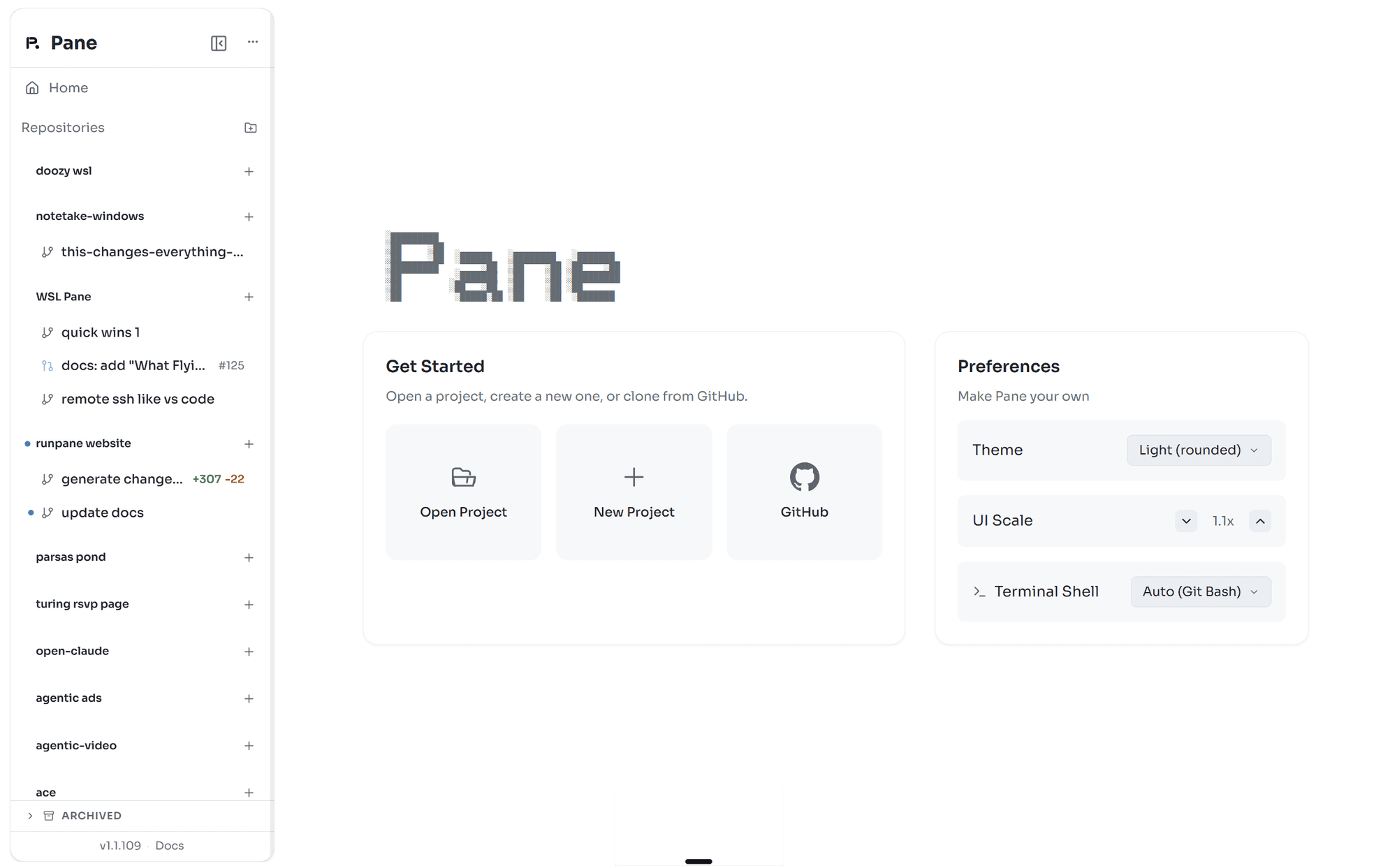
Claude Code는 Anthropic의 CLI 코딩 에이전트이고, 여러 개를 동시에 돌리려면 터미널 탭, 브랜치, 검토를 오가야 합니다. Pane은 Claude Code 세션마다 워크트리, 실제 터미널, diff 보기, git 버튼이 있는 pane을 주고, Windows에서 네이티브로, WSL 안에서, macOS와 Linux에서 돕니다. 실제 claude CLI를 실행하므로 구독, 슬래시 명령, 설정이 평소처럼 작동합니다. 세션을 하나만 돌린다면 Windows Terminal이나 tmux로 충분합니다.
Pane은 터미널 에이전트는 좋아하지만 터미널 탭 열 개를 관리하긴 싫은 개발자를 위한 데스크톱 에이전트 관리자입니다. Claude Code, Codex, Cursor, Aider, Goose 등 어떤 CLI 에이전트든 병렬로 실행하고, 각자 자체 워크스페이스와 git 검토 흐름을 가집니다.
Windows SmartScreen 경고Pane에 서명이 없는 동안 직접 다운로드하면 SmartScreen 경고가 표시될 수 있습니다. Pane은 완전한 오픈 소스입니다. 직접 코드를 확인하거나 소스에서 빌드할 수 있습니다.1. 추가 정보 클릭2. '그래도 실행' 클릭3. 설치 계속PowerShell 설치는 공식 릴리스를 바로 받습니다. 브라우저 다운로드에서 생기는 번거로움도 대부분 피할 수 있습니다.npm 전역 설치
Claude Code는 Anthropic의 공식 CLI 에이전트입니다. 자연어로 작업을 주면 코드베이스를 읽고 여러 파일을 스스로 수정합니다. 리팩터링, 디버깅, 기능 구현을 처음부터 끝까지 처리하죠. Anthropic 구독(Claude Max 또는 API 액세스)을 사용하면 가장 잘 작동합니다.
Claude Code는 범위가 큰 리팩터링과 여러 파일에 걸친 에이전트 작업에 특히 강합니다. 소스는 Anthropic 이용 약관에 따라 anthropics/claude-code repository에 공개되어 있습니다. 자동 완성에 그치지 않고 오래 걸리는 자율 워크플로가 필요한 엔지니어가 주 에이전트로 사용합니다.
저는 Claude Code를 주 코딩 에이전트로 씁니다. Pane에서는 기능이나 리팩터링마다 Claude Code 세션을 별도 브랜치로 분리합니다. 작업 사이에 diff가 섞이지 않습니다.
문제는 vscode가 아닙니다
VS Code 터미널 자체는 좋습니다. 문제는 Claude Code가 한 기능을 고치고, Codex가 다른 문제를 디버깅하고, 테스트 watcher가 돌아가는 순간 시작됩니다. 각 pane에는 브랜치, 로그, diff도 필요하죠. 이때부터 관리하는 건 터미널이 아니라 에이전트 작업입니다.
windows와 wsl에서는 답이 달라집니다
에이전트 관리자 관련 조언은 대부분 macOS나 tmux를 전제로 합니다. Windows나 WSL에서 설치하려는 순간 쓸모가 없어지죠. Pane은 Windows, Mac, Linux용 네이티브 데스크톱 앱입니다. 어디서 코딩하든 같은 흐름으로 쓸 수 있습니다.
pane이 하는 일
- 에이전트마다 별도 세션에서 시작합니다
- git worktree로 에이전트 작업이 충돌하지 않게 합니다
- 터미널 출력, diff 검토, 에디터, 로그, git 작업을 한곳에 모읍니다
- Claude Code, Codex, Cursor를 나란히 실행하고, Claude Code에 Pane의 MCP 도구를 줘서 다른 에이전트를 시작하고 확인할 수 있게 합니다
windows terminal이나 tmux면 충분할 때
shell 두 개만 필요하다면 Windows Terminal pane, tmux, Zellij을 쓰세요. 모두 좋은 도구입니다. Pane은 그다음 단계에 맞습니다. 이름 붙인 에이전트 세션, worktree 격리, diff 검토, 실제로 배포할 작업 결정까지 맡습니다.
Claude Code 최신 릴리스를 기준으로 에 마지막으로 확인했습니다. 작성자: Pane 공동 창업자 Parsa Khazaeepoul.
자주 묻는 질문
네. Pane은 Windows, Mac, Linux용 네이티브 데스크톱 앱입니다. Claude Code도 다른 CLI 에이전트처럼 Pane 안에서 실행할 수 있습니다.
네. \\wsl$ 경로로 저장소를 추가하면 Pane이 그 배포판 안에서 Linux 도구와 Claude Code 로그인으로 Claude Code를 실행합니다. Pane은 배포판 안에도 MCP 도구를 등록합니다. tmux-in-WSL 우회책이 아니라 네이티브 Windows 앱입니다.
네. pane마다 자체 워크트리 위의 자체 터미널이므로, 한 pane에서 Claude Code가 인증 코드를 리팩터링하는 동안 옆 pane에서 Codex가 마이그레이션을 작성할 수 있습니다. Cursor도 macOS, Linux, WSL에서 같은 방식으로 작동합니다.
shell 한두 개라면 VS Code 터미널 탭으로 충분합니다. 에이전트마다 브랜치, diff, 로그, 상태, 검토 흐름이 필요해지면 관리가 고통스러워집니다.
Windows Terminal은 shell을 관리합니다. Pane은 세션, worktree, diff, git 작업, 상태, 검토까지 에이전트 작업을 관리합니다.
아니요. Pane에는 tmux가 필요 없습니다. tmux 기반 흐름이 보통 WSL 전용 우회책이 되는 Windows에서는 특히 중요합니다.
아니요. VS Code, Cursor, Vim 등 좋아하는 에디터를 그대로 쓰세요. Pane은 터미널 에이전트를 실행하고 diff를 검토하는 곳입니다.
네. Pane은 worktree 기반 격리를 사용합니다. 각 에이전트가 다른 세션과 충돌하지 않고 별도 브랜치에서 작업할 수 있습니다.
네. 다만 세션을 여러 개 실행하거나 Claude Code, Codex, 다른 터미널 에이전트를 함께 쓸 때 Pane의 가치가 가장 커집니다.
아니요. Pane은 관리자입니다. Claude Code, Codex 등 CLI 에이전트는 직접 가져오세요. Pane은 정돈된 워크스페이스를 제공합니다.
git을 설치하고 에이전트 CLI를 설치한 다음 Pane을 설치하세요. Pane은 에이전트 구독을 번들로 제공하거나 재판매하지 않습니다.
가끔 에이전트 하나만 실행한다면 일반 터미널로 충분합니다. 에이전트 세션, 브랜치, diff가 하나의 워크플로가 되는 순간부터 Pane이 필요합니다.