


あらゆるコーディングCLIとOSに対応する、ターミナル中心のエージェントマネージャー。


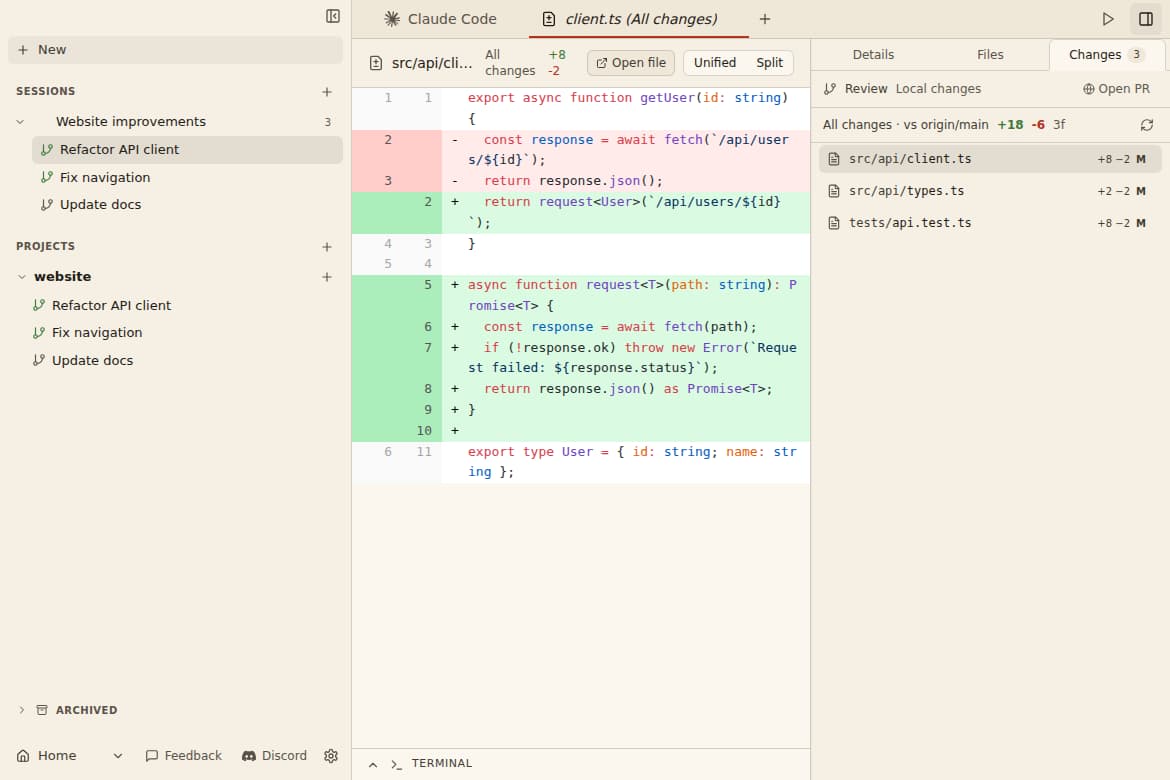
機能
ワークツリーと分離 · 1 / 28New paneをクリックすると、mainから専用のワークツリーを持つfix-navブランチが伸びます。Archiveで再び削除されます。
ワークツリーと分離 · 2 / 28Claude Code、Codex、Aiderが3つのターミナルで並んで作業します。1つは編集中、1つはテスト実行中、1つは完了です。
ワークツリーと分離 · 3 / 283つのPaneが、それぞれ専用のポート4210、6380、7750で開発サーバーを起動します。
ワークツリーと分離 · 4 / 28New paneをクリックするとadd-billingワークツリーが作られ、.envファイルがそこへコピーされます。
ワークツリーと分離 · 5 / 28新しいfix-nav Paneが、pane.jsonのsetupスクリプトとrunスクリプトを実行します。pnpm install、続いてpnpm devです。
ワークツリーと分離 · 6 / 281つのコマンドで、既存のhotfixワークツリーをPaneとしてサイドバーに取り込みます。
エージェント · 7 / 28同じターミナルタブで、Claude Code、Codex、Cursor、Aiderを順に実行します。プラグインもSDKも不要で、待つ必要もありません。
エージェント · 8 / 282つのSessionを並べて表示。1つは料金ページ用にPaneを起動してPRを開き、もう1つは認証バグ用にPaneを起動します。
エージェント · 9 / 28ドキュメント用のPaneを起動するよう頼まれたClaude Codeが、Paneのagents_startツールを呼び出し、新しいupdate-docs Paneが現れます。
エージェント · 10 / 281つのコマンドで、エージェントがPaneでできることを一覧表示します。リポジトリの追加、Paneの作成、入力の送信、ほかのエージェントの状況確認です。
エージェント · 11 / 28開発者向けページから、API docs、OpenAPI、エージェント向けの指示、CLIの仕様にリンクしています。
エージェント · 12 / 28エージェントがループを回します。Paneを作成し、出力を読み、入力を送り、検証して、また最初から。
Paneとタブ · 13 / 28サイドバーの1行に、各Paneの名前、ブランチ、ポート、状態が表示されます。
Paneとタブ · 14 / 28Split Right、続いてSplit Downで、1つのターミナルが3つになります。
Paneとタブ · 15 / 28+メニューから、localhost:3000を表示したブラウザがエージェントのターミナルの隣に開きます。
Paneとタブ · 16 / 28ターミナルで@を入力すると、別のターミナルにある失敗2件のnpm testの出力が候補に出ます。選ぶとその出力がプロンプトに入ります。
Paneとタブ · 17 / 28サイドバーで、作業中のPaneは名前が呼吸するように明滅し、完了したPaneには青い破線の下線が付きます。クリックすると印が消えます。
Paneとタブ · 18 / 28デスクトップ通知がfix-navの入力待ちを知らせ、クリックするとそのPaneに移動します。
リモートとスマホ · 19 / 28Paneはデスクトップで動き、Claude Code、Codex、AiderはVM上で動きます。
リモートとスマホ · 20 / 28夜の間ディスプレイはオフになりますが、ホストは起きたままで、2つのエージェントが作業を終えます。
リモートとスマホ · 21 / 28スマホに届いたClaudeの通知がfix-navの完了を知らせ、スマホで入力した返信がホストに届きます。
Gitとターミナル · 22 / 28Commitでブランチに新しいコミットが追加され、Push to Remoteでoriginに送られます。
Gitとターミナル · 23 / 28スクロールして過去の出力を読んでいる間に新しい出力が届いても、ターミナルの表示位置はそのままです。
Gitとターミナル · 24 / 28Ctrl+Shift+Pでコマンドパレットが開き、splitと入力するとSplit RightとSplit Downが見つかります。
プラットフォーム · 25 / 28Windows、macOS、Linuxで同じPaneのウィンドウ。
プラットフォーム · 26 / 28Windows上のWSLターミナルで、Claude CodeがUbuntuディストロ内で起動します。
プラットフォーム · 27 / 28LICENSEファイルにAGPL-3.0のスタンプが押され、GitHubのスターが光ります。
プラットフォーム · 28 / 28各Paneに使用トークン数とコストが表示され、バーがCodexのレート制限を62%と示します。
ワークツリーと分離
- ワークツリーを自動管理:Paneが作成も削除も担当。
git worktreeを打つ必要はありません - Paneを並列実行:Claude Code、Codex、Cursor、OpenCode、Aiderを並べて実行
- 独立したポート:各Paneに$PANE_PORTで10個のポートを専用に割り当て。並列の開発サーバーが衝突しません
- シークレット同期:新しいワークツリーすべてに
.envを自動コピー - セットアップスクリプト:
pane.jsonやconductor.jsonにあるsetup、run、archiveのスクリプトをPaneが実行 - 手持ちのワークツリーも使える:
runpane panes adoptで、gitやほかのツールで作ったワークツリーを取り込み
エージェント
- エージェントを選ばない:Claude Code、Codex、Cursorは組み込み済み。ターミナルで動くものなら、ほかも何でも使えます。プラグインもSDKも待ち時間も不要
- Sessions:Claude Code、Codex、Cursorとのチャットで、作業を分割し、Paneを起動し、見守り、報告を集め、PRを追跡します。複数を並べて表示することもできます
- MCPサーバー:Paneは起動時に、Claude Code、Codex、Cursorへ自分のツールを登録します。WSL内でも同じです。エージェントがほかのエージェントを起動し、状況を確認できます
- エージェントが操作できるCLI:エージェント自身がPaneのスキーマを調べ、リポジトリを登録し、後続のPaneを作成できます
- RunPaneの開発者向けリソース:APIドキュメント、OpenAPI、エージェント向け手順、ローカルCLIの仕様
- エージェントループ:Codex、Claude Code、どのCLIエージェントでも、Paneの作成、ターミナル出力の取得、入力の送信、進捗の検証ができます
Paneとタブ
- 縦型サイドバー:すべてのPane、ブランチ、ポート、状態をひと目で確認
- Pane分割:各Paneの中を縦横に分割
- アプリ内ブラウザ:ターミナルの横にブラウザを分割表示
- ターミナル間コンテキスト:
@を入力して、同じPane内の別のターミナルの出力を取り込み - 状態表示:ワークスペースのドット、作業中に呼吸するPane、戻るべきPaneを示す破線
- 通知:エージェントが対応を求めたら、デスクトップ通知と音でお知らせ
リモートとスマホ
- Remote Pane:デスクトップUIは手元に置いたまま、ワークツリー、ターミナル、エージェントをVM、WSLマシン、別のマシンで実行
- 常時稼働の設定:エージェントを続けるときはホストを起動したままにします: 電源設定
- スマホから操作:スマホのブラウザアプリからエージェントを操作し、Remote ControlでClaudeアプリのプッシュ通知を受け取れます。Sessionsは中断したターンを再開できます
Gitとターミナル
- Git内蔵:diff、commit、push、pull、rebase、squash、merge。すべてキーボードで操作
- ターミナル修正:エージェントCLI向けに調整したxterm.jsの修正。スクロールジャンプなし、インライン画像、kittyキーボードプロトコル
- キーボード中心:Pane、タブ、分割、gitのショートカットに加え、⌘/Ctrl+Shift+Pでコマンドパレット
プラットフォーム
- クロスプラットフォーム:Windows x64とARM64、Mac(Apple SiliconとIntel)、Linux x64とARM64。UIもショートカットも同じ
- ちゃんと動くWSL:WSL内のリポジトリを開き、ディストロ内でエージェントを動かし、選んだWSLディストロでSessionsを実行できます
- オープンソース:AGPL-3.0。ロックインなし
- 利用量と上限:Claude CodeとCodexのトークンと費用をPaneごとに表示。Codexのレート制限も確認できます

What problem does Pane solve?
AIコーディングエージェントはすごい。Claude Codeは何時間も自律して働けます。Codexは機能を最初から最後まで仕上げられます。ボトルネックはモデルではありません。
問題は、あなたの操作方法です。
今のAIエージェント管理は、トランシーバーで航空管制をするようなものです。ターミナルを行き来し、タブ間でコピペし、どのエージェントがどのブランチにいるか分からなくなります。diffビューア、ターミナル、Gitクライアント、エディタをAlt+Tabで往復します。エージェントは速いのに、ツールがあなたを遅くします。
さらにGitワークツリーがあります。並列エージェントには、ブランチを分離できて衝突しないワークツリーが正解です。でも使うのは苦痛です。git worktree add、git worktree remove、パスの記憶、ブランチの追跡、古いワークツリーの削除、mainへのrebase、merge前のsquash。経験豊富な開発者でもつまずきます。強力なのにUXは最悪です。
Paneはワークツリーを見えなくします。Paneを作ればワークツリーも作られます。Paneを消せば後片付けも済みます。ショートカットでmainからrebaseできます。もうgit worktreeを打つ必要はありません。分離の利点はすべてそのまま。面倒はゼロです。
市場全体を比べるなら、AIエージェント管理ツール一覧からどうぞ。デスクトップアプリ、tmuxツール、ターミナルマルチプレクサ、ワークツリー補助、ダッシュボード、複数エージェントをまとめる仕組みを整理しています。
仕組み
Paneの基本は2つ。Paneとタブです。機能ごとに1つのPaneと1つのワークツリー。各Paneの中では、エージェント、ターミナル、ブラウザ、ファイルのdiffがタブになり、サイドパネルにPaneのファイル、変更、Git履歴が表示されます。再起動してもワークスペースは元に戻り、Claude Code、Codex、Cursorは会話の続きから再開します。Paneは完全に分離されているので、エージェント同士が邪魔し合うことはありません。
$ codex
動かすもの
PaneはClaude Code、Codex、Cursorをすぐに使えます。OpenCode、Aider、Goose、Geminiなど、ターミナルで動くほかのCLIエージェントも使えます。
動かす場所
ノートPC、WSLディストリビューション、デスクトップ、Mac mini、Linuxマシン、VM、自宅サーバー、クラウドホスト。
fix-navneeds you✓ approved
update-docsworking
操作する場所
一連の作業にはPaneデスクトップ。スマホからはrunpane.com/app。
エージェントからの操作
Sessionは、ほかのエージェントを動かすClaude Code、Codex、Cursorとのチャットです。runpane agent-contextとPaneのMCPサーバーを使って、リポジトリを追加し、ワークツリーのPaneを作り、エージェントを起動し、見守り、報告を集めます。Sessionsを見る。
大切な理由
PaneはOSを選ばず、オープンソースでセルフホストできます。エージェントとコードを書くのに必要な基本がそろっていて、ロックインはありません。
詳しく見る →ターミナルで動くなら、Paneですぐ動きます。連携は一切いりません。ほかのツールは、個別対応したエージェントだけで使える独自チャットUIを作っています。Paneはすべてのエージェントに本物のターミナルを用意します。Claude Code、Codex、Aider、Goose、明日登場するツールでも同じです。プラグインもSDKも、対応を待つ必要もありません。そのまま動かすだけです。
エージェントはすでにMCPやCLIツールを通じてLinear、Jira、GitHub、Slackを使えます。ターミナルが共通の連携基盤です。Paneはエージェントがすでに使えるものを連携し直しません。動かす場所を提供します。
Paneはワークスペースをエージェントにも開いています。Claude Code、Codex、Cursorは自動でPaneのMCPツールを受け取ります。どのエージェントもrunpane CLIを使えます。runpane agent-contextでコマンドを調べ、runpane repos addでリポジトリを登録し、runpane panes createで適切な初期プロンプト付きのPaneを開けます。CLIの仕様を読む。
Sessionは何をまとめるの?
サイドバーからSessionを開き、1つのリポジトリではなくワークスペース全体について、Claude Code、Codex、Cursorと話せます。Sessionはどのワークツリーにも属さない場所で動き、専用のメモフォルダを持ち、runpaneを通じて作業をまとめます。
大事なのは役割分担です。Sessionはあなたとの会話を続け、何をするかを決めます。実際の作業は、分離されたワークツリーのPaneで行われます。SessionはそれらのPaneを見守り、終わったときや行き詰まったときに知らせを受け、PRを追い、あなたの判断が必要なことを伝えます。
Sessionsのドキュメントを読む →IDEではありません。ターミナルエミュレーターでもありません。エージェント管理のVimです。Paneがツールと連携するのではなく、すべてのツールがPaneで動きます。クロスプラットフォームで、キーボード中心。ターミナルタブとGitの衝突に疲れた開発者のために作りました。エージェントはあなたが選びます。僕たちが飛ばします。
Paneで加速する
小さな使いやすさが積み重なります。一つひとつは数秒の短縮でも、集まればリリース速度が変わります。
状態をひと目で確認
ワークスペースのドットでプロジェクト全体の動きを表示。作業中はPane名が呼吸し、完了後まだ開いていないPaneには青い破線が付きます。
> fix @npm test
ターミナル間コンテキスト
@を入力すると、同じPane内の別のターミナルから直近の出力を、今いるターミナルに取り込めます。エージェントとテスト実行が、コピー&ペーストなしでコンテキストを共有できます。
> Review this diff
スニペットのショートカットは何に役立つ?
⌘/Ctrl+Alt+文字で、保存したテキストをどのターミナルにも入力できます。プロンプトのテンプレート、レビューの指示、デバッグ用コマンド。どれもキー1回です。
> ./screenshot.png
ドラッグ&ドロップ
最大50MBのファイルをターミナルへ直接ドロップ。パス入力は不要です。
シークレットを自動同期
.envとgitignore対象ファイルを新しいワークツリーへコピー。Paneを作った瞬間から実行できます。
▶refactor-apiready on :4210
▶fix-navready on :6380
▶update-docsready on :7750
独立したポート
各Paneには$PANE_PORTで10個のポートが専用に割り当てられます。runスクリプトで一度それを指定すれば、3つのPaneで3つの開発サーバーを衝突なしで動かせます。
✓ tests/api.test.ts (18)
Reading src/api/client.ts…
✓ tests/navigation.test.ts (9)
new output ↓エージェントCLI向けのターミナル修正
Claude Codeの長い会話で起きるスクロールジャンプは修正済み。VS Codeと同じターミナルエンジン、xterm.jsにもエージェント作業向けの修正を加えています。
Remote Pane
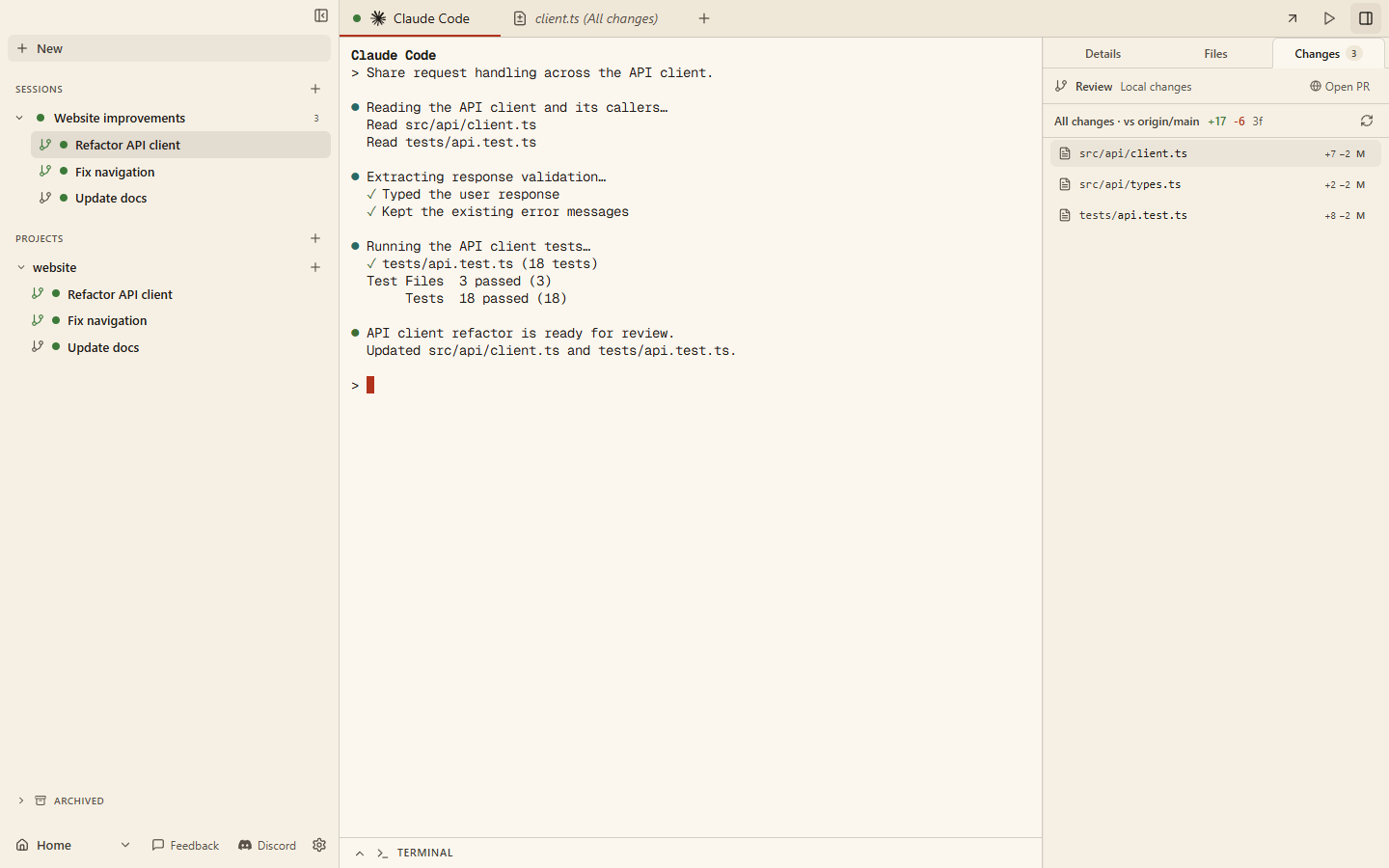
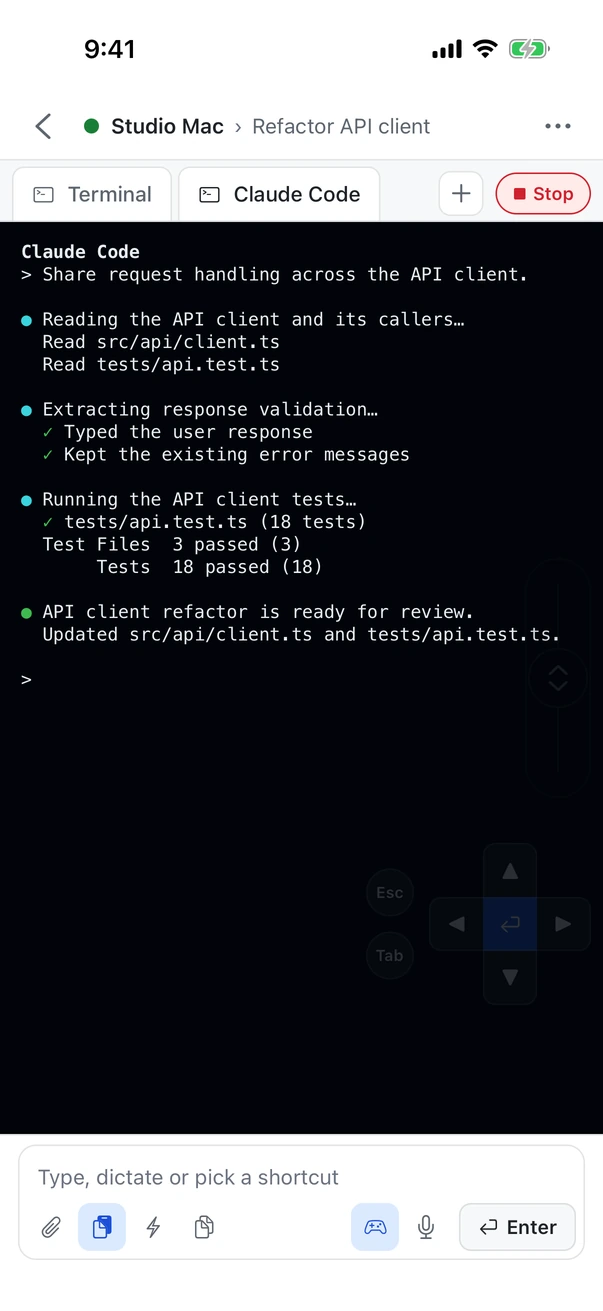
Refactor API client. Same task on desktop and on the iPhone app, coming soon.
別のコンピューターでエージェントを動かし、ノートPCで操作できます。両方で同じTailscaleアカウントにログインしてPaneを開き、Settings → Remote Access → Your computersでConnectをクリック。ブラウザー、別のTailscaleアカウント、画面のないサーバーには接続コードを使います。始め方はこちら。
$ runpane workspace mac exec -- make test
[mac: macOS, zsh, exit 0]
1つのエージェントで、Mac・Windows・WSLへ
別のOSでテストしたり、ほかのマシンにあるツールを使ったりしたいときに。Workspacesなら、プライベートネットワークのTailscaleを通じて、エージェントがあなたのマシン上でファイルを読み、コマンドを実行できます。エージェントは手元に残り、コマンドは接続先で動きます。
WSLから自身のWindowsホストへの接続は修正中です。対応する接続経路はセットアップガイドをご覧ください。
新しいエージェントにタスクを引き継ぐ
runpane handoffでは、別のマシンの新しいエージェントがメモとコードを受け取り、結果を報告します。MacまたはWindowsのネイティブなリポジトリを使ってください。WSLへの引き継ぎにはまだ対応していません。
runpane handoff --templateで取得したメモを埋めます。- ブランチをプッシュします。引き継ぎ先のエージェントとマシンを指定し、
--dry-runで確認します。 - 引き継ぎを送信します。作業中は、そのブランチを受け手に任せてください。
2つの簡単な手順
自分のコンピューターには、Settings → Remote Access → Your computersでConnectをクリック。ブラウザー、別のアカウントには、Connection codes → Set Up Hostでpane-remote://コードを作成します。デスクトップではYour computers → Add with a Codeに、ブラウザーではrunpane.com/appに貼り付けてください。
安全なセルフホスト型デーモン
Paneはホスト上で小さなデーモンを動かします。セッション、ターミナル、ファイル、Gitの状態、承認プロンプトをPaneと同じように扱えます。接続にはTailscale、SSH、または信頼できるHTTPSトンネルを使います。
無料のオープンソース
Remote PaneはPaneに含まれています。実行環境のマネージド契約は不要です。自分のハードウェアでセルフホストし、普段使っているエージェントと音声プロバイダーのキーをそのまま使えます。
デスクトップとスマホからアクセス
デスクトップ版Paneならリモート機能をすべて使えます。runpane.com/appのブラウザアプリなら、スマホからターミナルセッションを確認して操作できます。PWAとしてインストールすれば、すぐ開けます。
Paneの違い
| 機能 | Pane | Superset | Conductor | Claude Squad | Cursor | Herdr |
|---|---|---|---|---|---|---|
| 対応OS | Windows(x64 + ARM64)+ Mac + Linux、WSLのリポジトリにも対応 | Mac(Linuxは実験的、Windowsなし) | Macのみ | Mac + Linux(tmuxが必要) | Windows + Mac + Linux | Windows + macOS + Linux |
| エージェント | Claude Code、Codex、Cursorを内蔵 + どのCLIでも | あらゆるCLI | Claude Code、Codex、Cursor、OpenCode | 何でも(tmux) | 内蔵のみ | 対応する連携 + ターミナルコマンド |
| diffビューア | 内蔵、シンタックスハイライト対応 | 内蔵 | 内蔵 | なし | エディタ機能 | ターミナルまたは外部レビュー |
| Gitワークフロー | commit、push、pull、rebase、squash、merge。すべてキーボードで | ワークツリー + merge | ワークツリー + PR | ワークツリーのみ | エディタ機能 | ターミナルの git または連携 |
| リモート実行 | ローカル、またはSSH、Tailscale、HTTPS経由の自分のホスト。スマホのブラウザアプリ | 自分のマシンへのリレー(Pro)。クラウドワークスペースはベータ | 有料のクラウドワークスペース。iPhoneアプリはクラウド専用 | 自前のSSH + tmux | ローカルIDE / SSH拡張 | サーバー、SSH、名前付きセッション |
| キーボード中心 | ショートカット + コマンドパレット | 一部 | 一部 | ターミナルのみ | IDEショートカット | ターミナル UI |
| オープンソース | はい(AGPL-3.0) | ソース公開(Elastic License 2.0) | いいえ | はい | いいえ | はい (Apache-2.0) |
| セッション保持 | ワークスペース、タブ、スクロール履歴が戻り、Claude Code、Codex、Cursorは会話を再開。終了するとエージェントは止まります | あり | あり | なし | 対象外 | はい。ライブ切断と復元に段階があります |
| ターミナル間コンテキスト | @でターミナル間の出力を共有 | なし | なし | なし | なし | CLI またはソケット API で組み立てる |
| シークレット同期 | .envをワークツリーへ自動コピー | 手動 | 手動 | 手動 | 対象外 | 自分で設定 |
| ポート分離 | Paneごとに自動割り当て | 手動 | 手動 | 手動 | 対象外 | 自分で設定 |

Paneを作った理由
ワークツリーの面倒
並列エージェントにはワークツリーが正解です。ブランチを分離でき、衝突せず、きれいに切り分けられます。でも実際に使うのは苦痛です。
git worktree add、git worktree remove、パスの記憶、ワークツリーとブランチの対応管理、古いものの削除、mainへのrebase、merge前のcommitのsquash。経験豊富な開発者でもつまずきます。強力な仕組みなのに、UXは最悪です。
Paneはワークツリーを見えなくします。Paneを作ればワークツリーも作られます。Paneを消せば後片付けも済みます。ショートカットを押せばmainからrebaseします。もうgit worktreeを打つ必要はありません。
Windowsの問題
開発者向けデスクトップ市場の約70%はWindowsです。Linuxがさらに5〜10%、Macは約25%です。それなのにAIコーディングツール業界全体が、その25%だけに向けて作っています。
ConductorはMac専用です。SupersetにはWindows版がありません。Claude Squadには、Windowsで動かないtmuxが必要です。Claude Code agent teamsには、tmuxかiTerm2が必要です。CursorとWindsurfは、内蔵エージェントを使わせたがります。
Paneは残りの75%のためのツールです。自分でエージェントを選びたいMac開発者にも向いています。
設計原則
いつでもキーボード中心。 全操作にショートカットがあります。キーボードは代替入力ではありません。これが主役です。
ずっとエージェントを選ばない。 1つのエージェントに縛ることはありません。ターミナルで動くならPaneで動きます。
本当のクロスプラットフォーム。 Surface Proの開発者にも、MacBook Proの開発者と同じツールが必要です。
Gitの隣ではなく、Gitネイティブ。 エージェントがコードを書き、あなたがレビューしてcommitする。この流れは滑らかであるべきです。
速さも機能です。 100ms以上かかればバグです。目的のないアニメーションは削除します。
以下の企業の開発者が利用しています
100か国で利用中
Paneが向いている人
- → Mac専用ツールでは置き去りにされてきた、Windows、Windows ARM、WSL、Linuxの開発者
- → 複数のエージェントを1つのアプリでまとめて管理したい人
- → キーボードで圧倒的な速さを手に入れたい開発者
- → ターミナルウィンドウの行き来に疲れた人
What do people ask about Pane?
なぜこれを作ったの?
なぜPaneはElectron製なの?Electronはよくないのでは?
今ターミナルが47個開いています。助けて?
Gitワークツリーとは?なぜ重要なの?
git worktreeを打つ必要はありません。Claude Squadもワークツリーを使いますが、管理は自分で行います。Paneなら意識せずに済みます。Paneが向いていない人は?
なぜ「Pane」という名前?
なぜみんなWindows開発者を嫌うの?
「でもWindowsでの開発は難しい」
wsl --installの1コマンド。それだけです。VMも余計な負荷もなく、Windows内でUbuntuが動きます。「Windowsでは開発できない」と言う人は、WSLを試したことがなく、ターミナルはiTerm2だけだと思っています。一方、世界の開発者の70%はWindowsで問題なく本番コードを出しています。PaneはWindows、WSL、Mac、Linuxのすべてで動きます。言い訳はいりません。これは手順を増やしたtmuxでは?
待って、本当にWindowsを使っているの?
PaneはCursor、Conductor、Claude Squadと何が違うの?
「エージェントマネージャー」とは?自分にも必要?
「AIコーディングエージェント版Superhuman」とは?
明日、新しいAIエージェントが登場したら?
どのツールも「キーボード中心」と言うけど、本当に?
Paneのインストール方法は?
curl -fsSL https://runpane.com/install.sh | sh。Windows PowerShell:irm https://runpane.com/install.ps1 | iex。またはGitHub Releasesから直接ダウンロードできます。スクリプトがOSとアーキテクチャを自動判定します。Paneは無料?将来有料になる?
Discordに参加する、GitHubでソースを見る、またはhello@dcouple.aiへご連絡ください。