Paneをインストール
下のインストールコマンドを使うか、お使いのパソコン用のアプリをダウンロードします。

Codex
WindowsやWSLでCodex、Claude CodeなどのCLIエージェントを並列実行。VS Codeのターミナルタブに埋もれません。
Paneは無料のオープンソース(AGPL-3.0)です。macOS、Windows、Linuxで動き、アカウントは不要です。
下のインストールコマンドを使うか、お使いのパソコン用のアプリをダウンロードします。
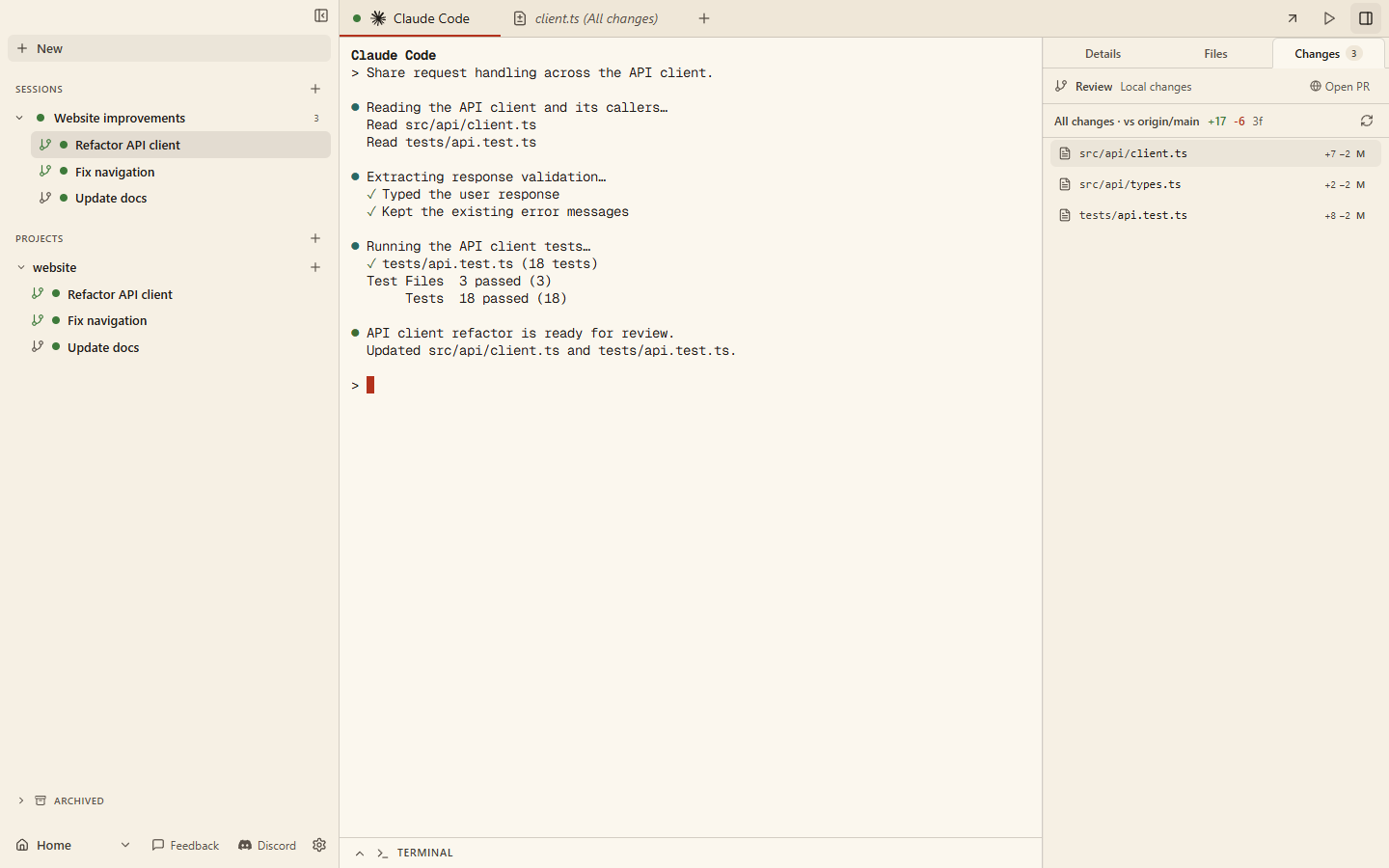
gitリポジトリを追加して、エージェントを選びます。Claude Code、Codex、そのほかターミナルで動くエージェントなら何でも使えます。
タスクごとに専用のgitワークツリー上に専用のPaneができます。差分を確認して、コミットまたはマージします。
CodexはOpenAIのオープンソースのCLIコーディングエージェントで、ChatGPTのプランかAPIキーで動きます。Paneは複数のCodexセッションを並列で動かし、それぞれに専用のworktree、ターミナル、差分ビュー、gitボタンを用意します。Windowsネイティブ、WSLの中、macOS、Linuxで動きます。Codexの使用量とレート制限も表示します。セッションを1つしか動かさないなら、ターミナル1つで十分です。
Paneは、ターミナルエージェントは好きでも10個のターミナルタブは管理したくない開発者向けのデスクトップアプリです。Codex、Claude Code、Aider、Gooseなど、好きなCLIエージェントを並列実行できます。それぞれに専用ワークスペースとgitレビューフローがあります。
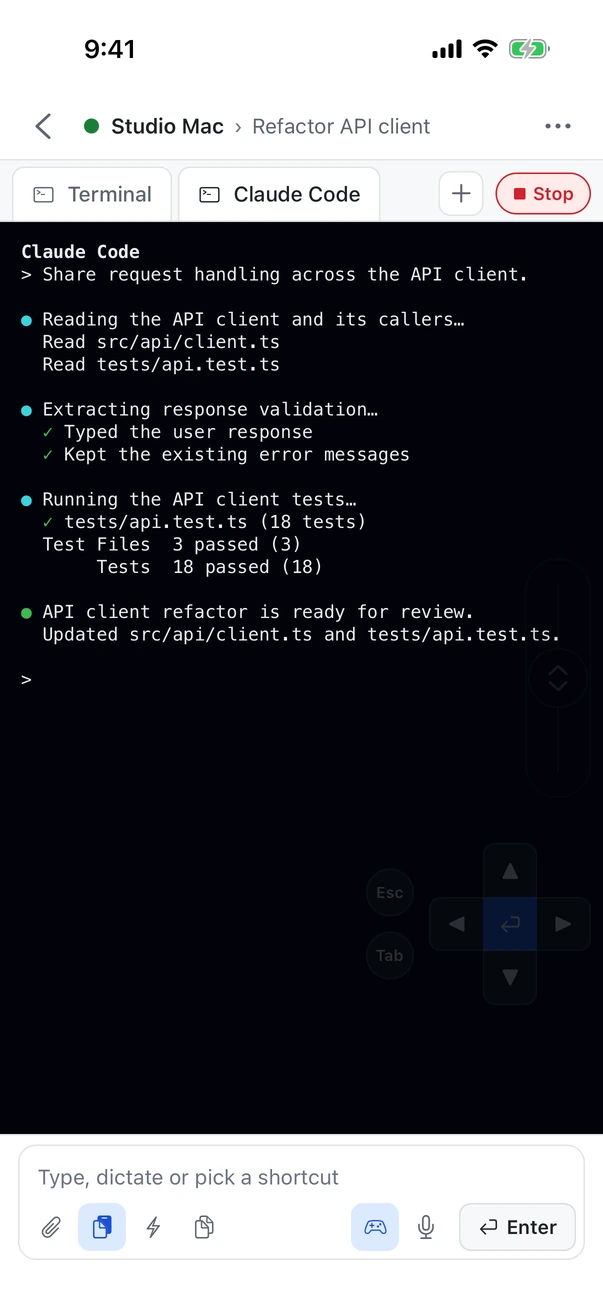
Paneデスクトップアプリの実際の画面です。
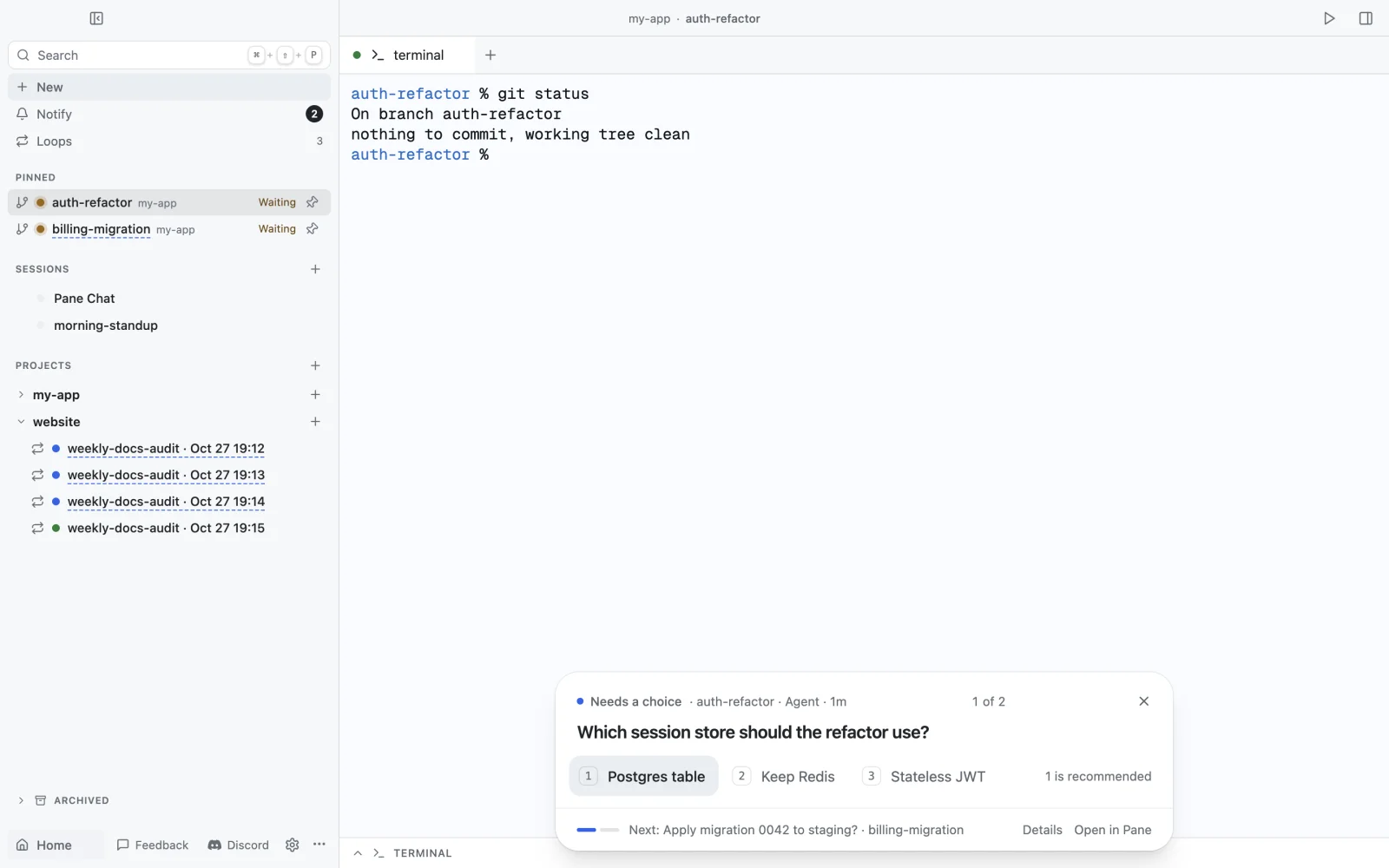
エージェントが判断を求めると、作業画面の上に質問が表示されます。答えを選べばエージェントは作業を続けます。サイドバーには、あなたの返答を待っているPaneが表示されます。
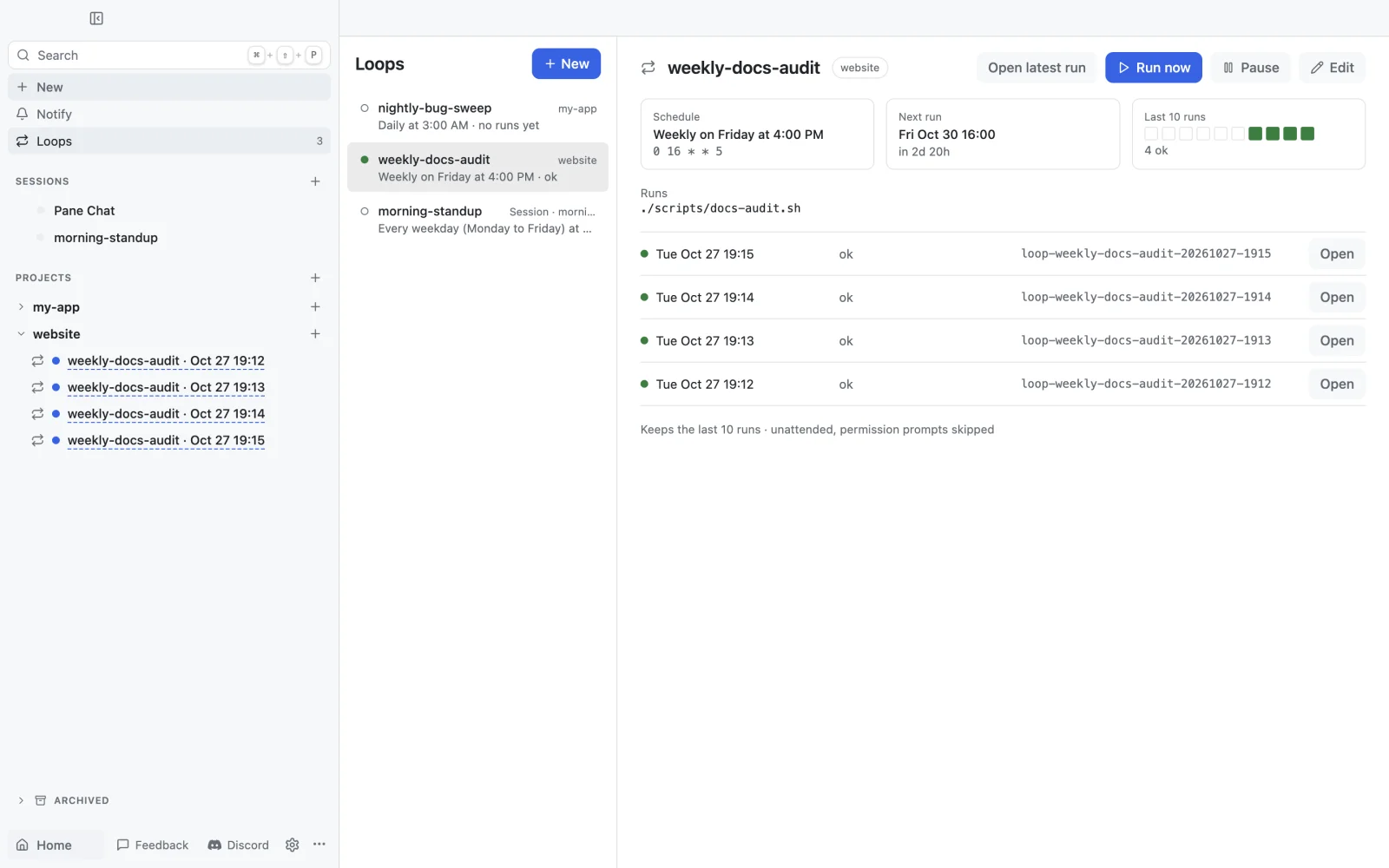
Loopsは、毎週のドキュメント監査のように、決めた時刻にエージェントを実行し、あとで開けるようにすべての実行を残します。
タスクごとにリポジトリの専用コピー(gitワークツリー)ができるので、エージェント同士が同じファイルを編集することはありません。それぞれを確認して、必要なものだけマージします。
CodexはOpenAIのCLIエージェントです。2025年に、ソフトウェア開発タスクを一気通貫で進めるオープンソースツールとして再登場しました。GitHubのopenai/codexで公開され、OpenAI APIキーまたはChatGPTサブスクリプションで利用できます。
Codexは、マイグレーション中心の作業や機能の一気通貫のリリースに向いています。1回の実行で多数のファイルをまたぎ、計画、実装、テストまで任せたいタスクです。OpenAIは、ブラウザよりターミナルで作業したい開発者向けに、ChatGPTを補完するツールとして発表しました。
僕はマイグレーション系の作業で、Pane上のCodexセッションを動かし続けています。OpenAIモデルにタスクを任せながら、隣のpaneではClaude Codeに別のリファクタリングを進めてもらえます。
VS Codeのターミナルは優秀です。つらくなるのは、Codexがマイグレーションを書き、Claude Codeが別の機能を直し、テストウォッチャーも動き、各paneにブランチ、ログ、差分が必要になったときです。もうターミナルを管理しているのではありません。エージェントの仕事を管理しています。
エージェント管理の情報は、macOSかtmuxを前提にしたものがほとんどです。WindowsやWSLでは、インストールしようとした時点で役に立たなくなります。PaneはWindows、Mac、Linuxのネイティブデスクトップアプリです。どこでコードを書いても、同じ流れで使えます。
必要なのがシェル2つだけなら、Windows Terminalのpane、tmux、Zellijを使ってください。どれも優秀です。Paneが必要になるのはその先です。名前付きのエージェントセッション、worktreeによる分離、差分レビュー、そして何を実際にリリースするかの判断まで管理できます。
比較:Pane vs コーディングエージェント、Pane vs Conductor、Pane vs 自律型エージェント。
関連情報:AIエージェント向けgit worktree、デスクトップ型エージェント管理アプリ、エージェントのオーケストレーション、エージェント管理アプリとは。
はい。PaneはWindows、Mac、Linuxのネイティブデスクトップアプリです。CodexもほかのCLIエージェントと同じようにPane内で実行できます。
Paneは、WSL内のtmuxで何とかする回避策ではありません。Windowsネイティブのデスクトップアプリです。エージェントをターミナルで動かすWindowsやWSLの開発フローにそのまま合います。
はい。各セッションは専用worktree上の独立したターミナルです。Codexセッションでマイグレーションを書きながら、隣のpaneでClaude Codeに認証をリファクタリングさせられます。
シェルが1つか2つなら、VS Codeのターミナルタブで十分です。エージェントごとにブランチ、差分、ログ、状態、レビューフローが必要になると、管理がつらくなります。
Windows Terminalが管理するのはシェルです。Paneが管理するのはエージェントの仕事です。セッション、worktree、差分、git操作、状態、レビューをまとめます。
いいえ。Paneにtmuxは必要ありません。tmux中心のフローがWSL専用の回避策になりがちなWindowsでは、ここが重要です。
いいえ。VS Code、Cursor、Vimなど、好きなエディタをそのまま使えます。Paneはターミナルエージェントを動かし、その差分をレビューする場所です。
はい。Paneはworktreeでセッションを分離します。各エージェントが別ブランチで作業するため、ほかのセッションと衝突しません。
はい。ただしPaneがいちばん役立つのは、複数のセッションを動かすときや、Codex、Claude Code、ほかのターミナルエージェントを組み合わせるときです。
いいえ。Paneは管理アプリです。Codexのサブスクリプションは自分で用意します。Paneは整理されたワークスペースを提供します。
まずgit、次にCodex CLI、最後にPaneをインストールしてください。Paneにエージェントのサブスクリプションは付属せず、再販もしていません。
たまにエージェントを1つ動かすだけなら、普通のターミナルで十分です。セッション、ブランチ、差分の管理が1つのワークフローになったらPaneの出番です。