Paneをインストール
下のインストールコマンドを使うか、お使いのパソコン用のアプリをダウンロードします。

Claude Code
WindowsでもClaude Codeは動きます。ただ、複数セッションの管理は大変です。Paneならセッションごとにworktree、差分ビュー、gitワークフローを用意できます。無料のオープンソースです。
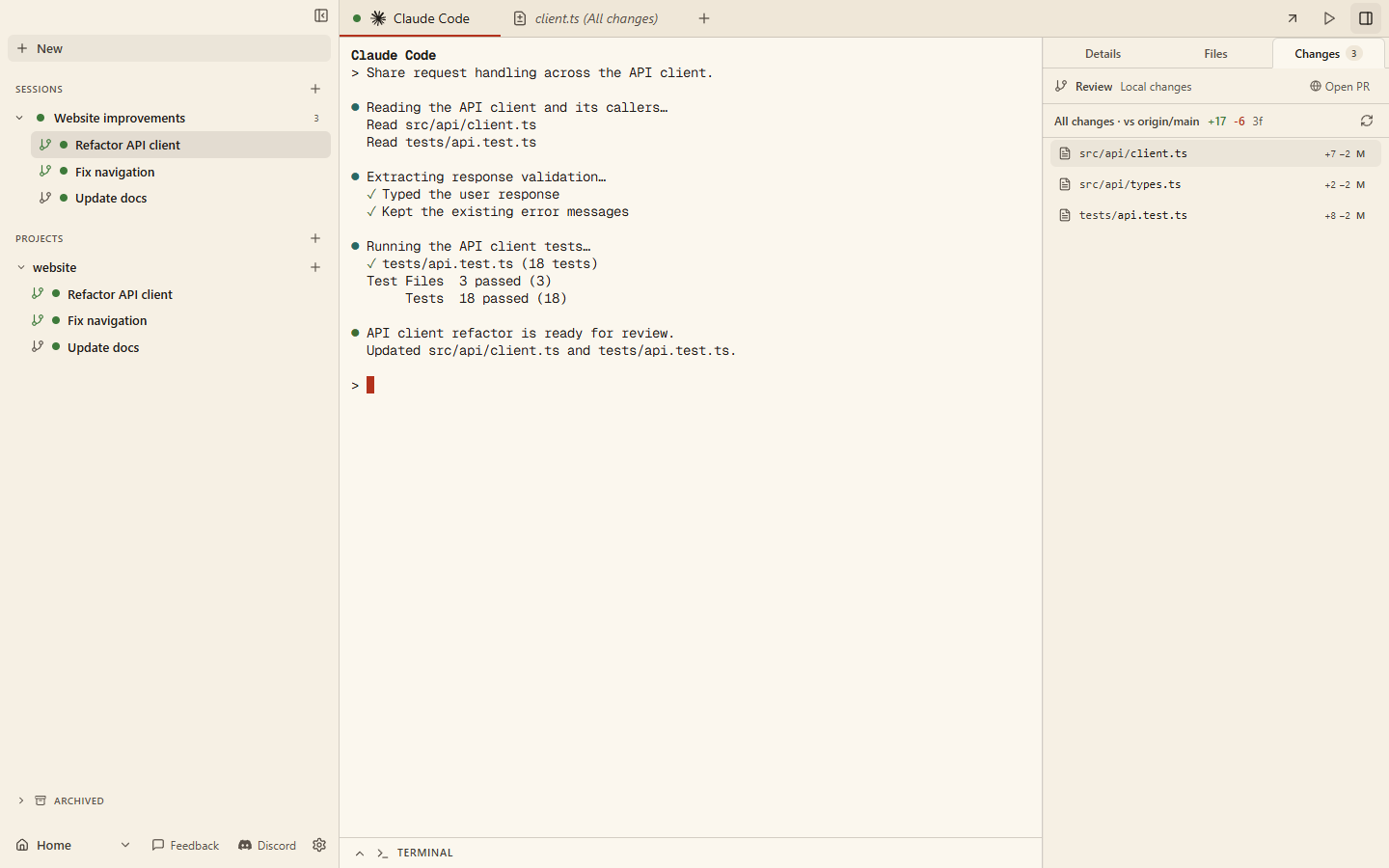
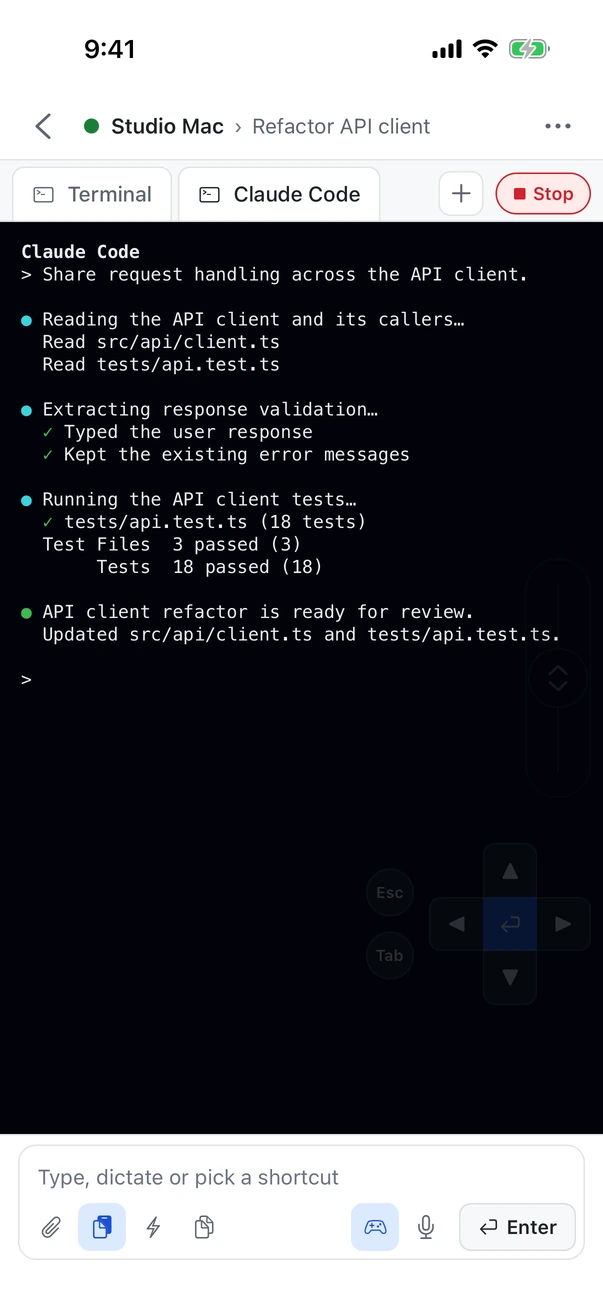
Paneは無料のオープンソース(AGPL-3.0)です。macOS、Windows、Linuxで動き、アカウントは不要です。
下のインストールコマンドを使うか、お使いのパソコン用のアプリをダウンロードします。
gitリポジトリを追加して、エージェントを選びます。Claude Code、Codex、そのほかターミナルで動くエージェントなら何でも使えます。
タスクごとに専用のgitワークツリー上に専用のPaneができます。差分を確認して、コミットまたはマージします。
Claude CodeはAnthropicのCLIコーディングエージェントです。複数を同時に動かすと、ターミナルタブ、ブランチ、レビューのやりくりが必要になります。Paneは、Claude Codeの各セッションに専用のpaneを用意します。worktree、本物のターミナル、差分ビュー、gitボタン付きです。Windowsネイティブ、WSL内、macOS、Linuxで動きます。本物のclaude CLIを動かすので、サブスクリプション、スラッシュコマンド、設定はいつも通り使えます。セッションを1つしか動かさないなら、Windows Terminalやtmuxで十分です。
Paneは、ターミナルエージェントは好きでも10個のターミナルタブは管理したくない開発者向けの、デスクトップのエージェントマネージャーです。Claude Code、Codex、Cursor、Aider、Gooseなど、どのCLIエージェントでも並列実行できます。それぞれに専用のワークスペースとgitレビューの流れがあります。
Paneデスクトップアプリの実際の画面です。
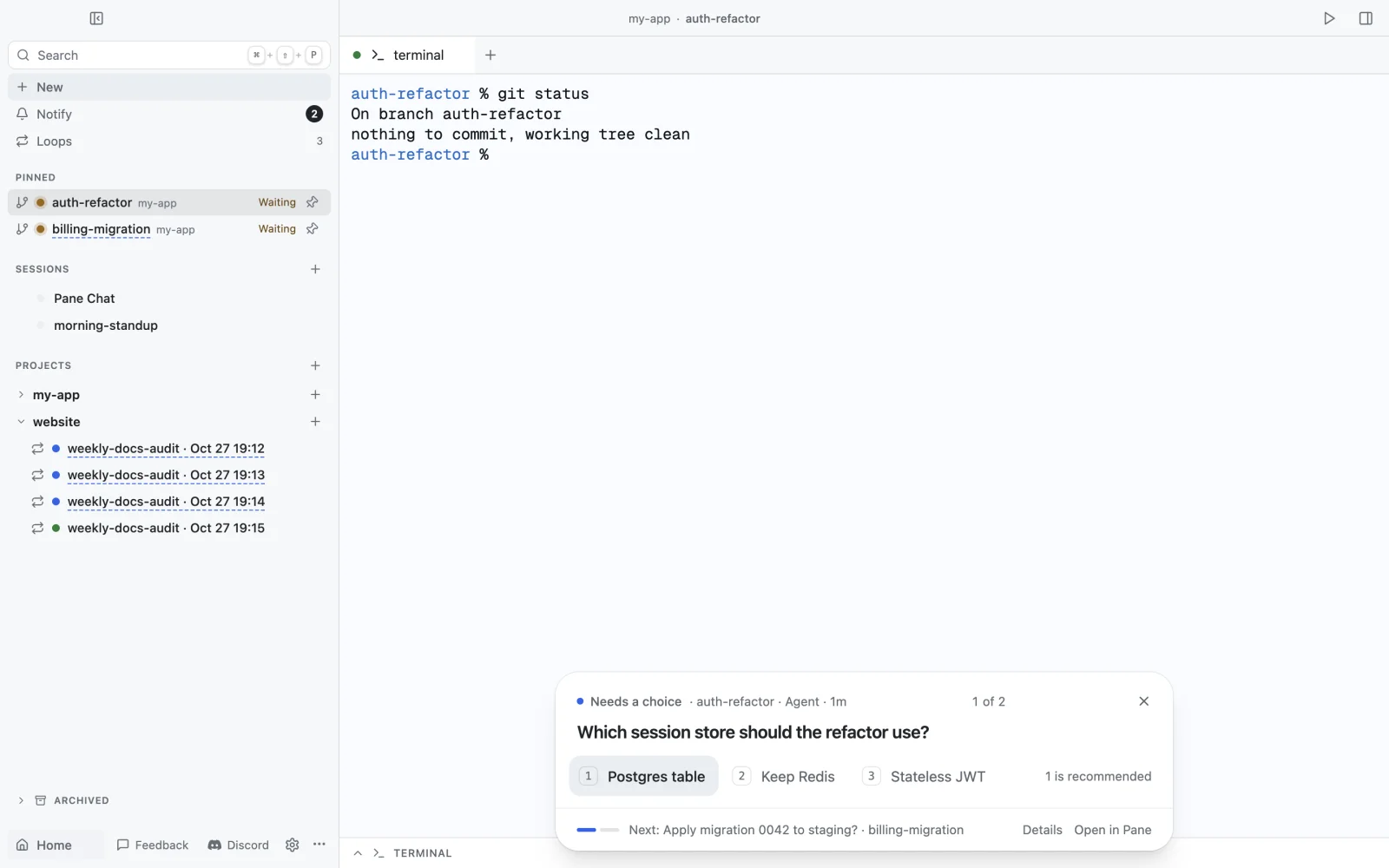
エージェントが判断を求めると、作業画面の上に質問が表示されます。答えを選べばエージェントは作業を続けます。サイドバーには、あなたの返答を待っているPaneが表示されます。
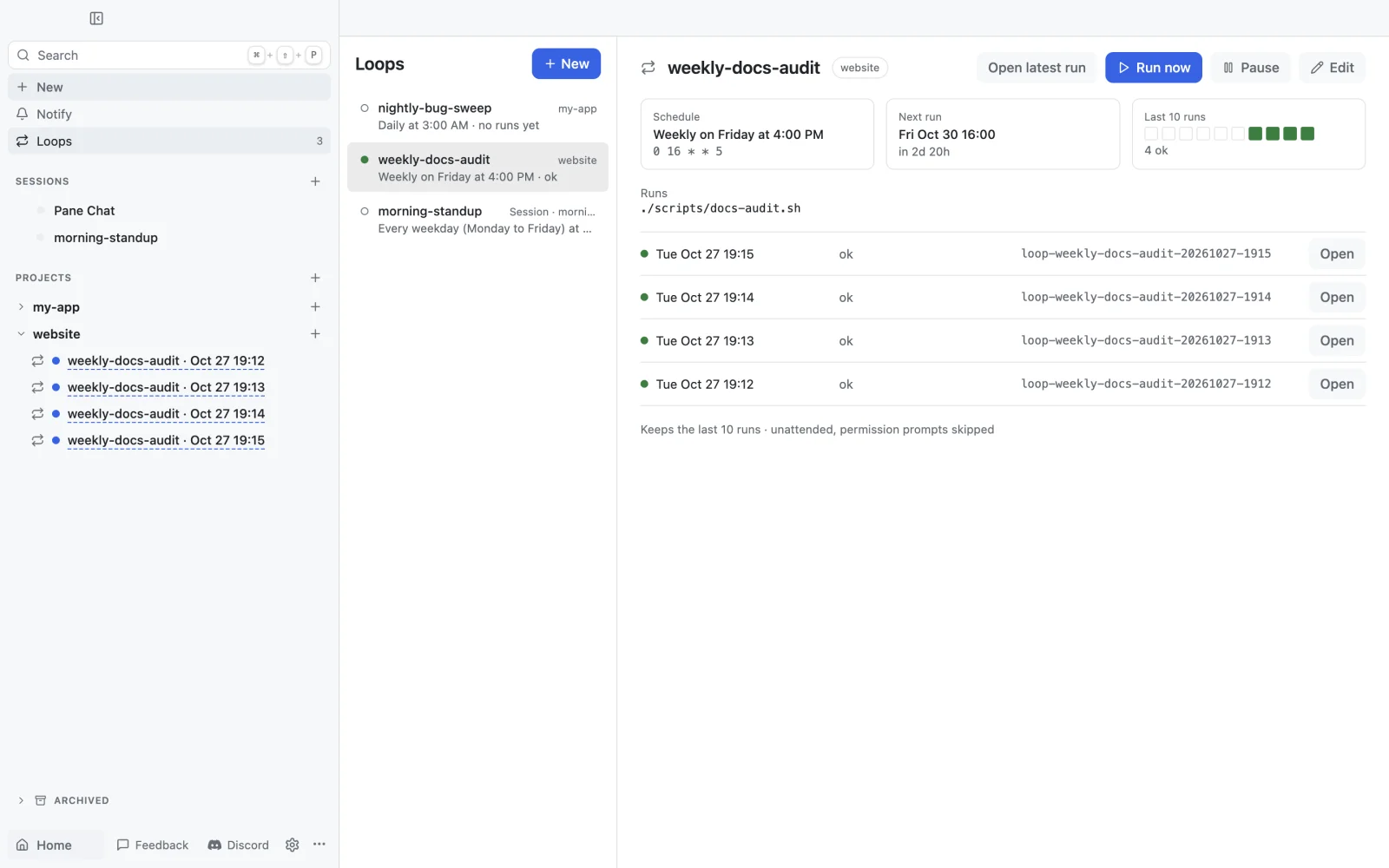
Loopsは、毎週のドキュメント監査のように、決めた時刻にエージェントを実行し、あとで開けるようにすべての実行を残します。
タスクごとにリポジトリの専用コピー(gitワークツリー)ができるので、エージェント同士が同じファイルを編集することはありません。それぞれを確認して、必要なものだけマージします。
Claude CodeはAnthropic公式のCLIエージェントです。自然言語でタスクを渡すと、コードベースを読み、複数ファイルの編集を自律的に進めます。リファクタリング、デバッグ、機能の一気通貫の実装に使えます。Anthropicのサブスクリプション(Claude MaxまたはAPIアクセス)で使うのが最適です。
Claude Codeは、大規模なリファクタリングや、多数のファイルにまたがって自律的に進める作業が特に得意です。ソースはAnthropicの利用規約のもと、anthropics/claude-codeリポジトリで公開されています。単なるオートコンプリートではなく、長時間の自律ワークフローが必要なエンジニアがメインのエージェントとして使っています。
僕はClaude Codeをメインのコーディングエージェントにしています。Paneでは、進行中の機能やリファクタリングごとにClaude Codeセッションを別ブランチへ分けています。タスク間で差分が混ざりません。
VS Codeのターミナルは優秀です。つらくなるのは、Claude Codeが機能を直し、Codexが別のバグを追い、テストウォッチャーも動き、各paneにブランチ、ログ、差分が必要になったときです。もうターミナルを管理しているのではありません。エージェントの仕事を管理しています。
エージェント管理の情報は、macOSかtmuxを前提にしたものがほとんどです。WindowsやWSLでは、インストールしようとした時点で役に立たなくなります。PaneはWindows、Mac、Linuxのネイティブデスクトップアプリです。どこでコードを書いても、同じ流れで使えます。
必要なのがシェル2つだけなら、Windows Terminalのpane、tmux、Zellijを使ってください。どれも優秀です。Paneが必要になるのはその先です。名前付きのエージェントセッション、worktreeによる分離、差分レビュー、そして何を実際にリリースするかの判断まで管理できます。
比較:Pane vs Claude Squad、Pane vs Conductor、Pane vs Crystal。
関連情報:AIエージェント向けgit worktree、デスクトップ型エージェント管理アプリ、tmuxエージェント管理、Pane vs ターミナルマルチプレクサ。
はい。PaneはWindows、Mac、Linuxのネイティブデスクトップアプリです。Claude CodeもほかのCLIエージェントと同じようにPane内で実行できます。
はい。\\wsl$パスでリポジトリを追加すると、PaneはそのディストロでClaude Codeを実行します。Linuxのツールも、Claude Codeのログインもそのまま使えます。PaneはMCPツールもディストロ内に登録します。Windowsネイティブのアプリで、WSL内のtmuxで何とかする回避策ではありません。
はい。各paneは専用worktree上の独立したターミナルです。Claude Codeで認証をリファクタリングしながら、隣のpaneでCodexにマイグレーションを書かせられます。CursorもmacOS、Linux、WSLで同じように使えます。
シェルが1つか2つなら、VS Codeのターミナルタブで十分です。エージェントごとにブランチ、差分、ログ、状態、レビューフローが必要になると、管理がつらくなります。
Windows Terminalが管理するのはシェルです。Paneが管理するのはエージェントの仕事です。セッション、worktree、差分、git操作、状態、レビューをまとめます。
いいえ。Paneにtmuxは必要ありません。tmux中心のフローがWSL専用の回避策になりがちなWindowsでは、ここが重要です。
いいえ。VS Code、Cursor、Vimなど、好きなエディタをそのまま使えます。Paneはターミナルエージェントを動かし、その差分をレビューする場所です。
はい。Paneはworktreeでセッションを分離します。各エージェントが別ブランチで作業するため、ほかのセッションと衝突しません。
はい。ただしPaneがいちばん役立つのは、複数のセッションを動かすときや、Claude Code、Codex、ほかのターミナルエージェントを組み合わせるときです。
いいえ。Paneは管理アプリです。Claude Code、CodexなどのCLIエージェントは自分で用意します。Paneは整理されたワークスペースを提供します。
まずgit、次にエージェントのCLI、最後にPaneをインストールしてください。Paneにエージェントのサブスクリプションは付属せず、再販もしていません。
たまにエージェントを1つ動かすだけなら、普通のターミナルで十分です。セッション、ブランチ、差分の管理が1つのワークフローになったらPaneの出番です。